2次元コード読み取りのトラブルシューティング
注意
本機能はプロジェクト管理者向けの機能です。
カメラ追加時の2次元コード読み取りで「カメラへのアクセスが許可されていません」などのエラーが表示される場合の対処方法について説明します。
ブラウザのカメラ権限を再設定する
間違えてブラウザのカメラ権限をオフにしてしまった場合、以下の手順で再度権限を設定し直すことができます。
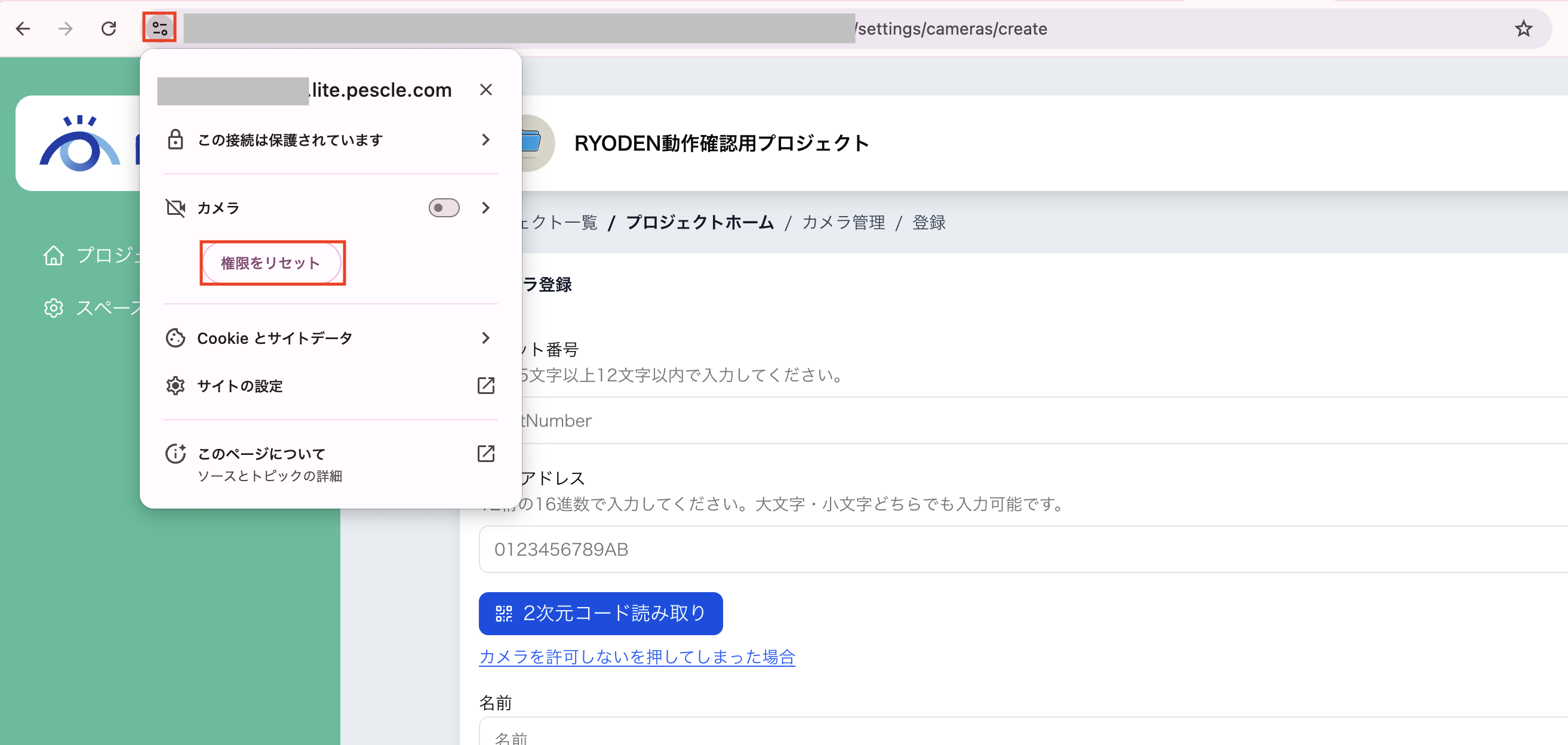
Google Chromeの場合
アドレスバーの左側にあるアイコンをクリック
「カメラ」の項目の「権限をリセット」をクリック
再度許可を求めるポップアップが表示されるので、そこで再度許可を選択
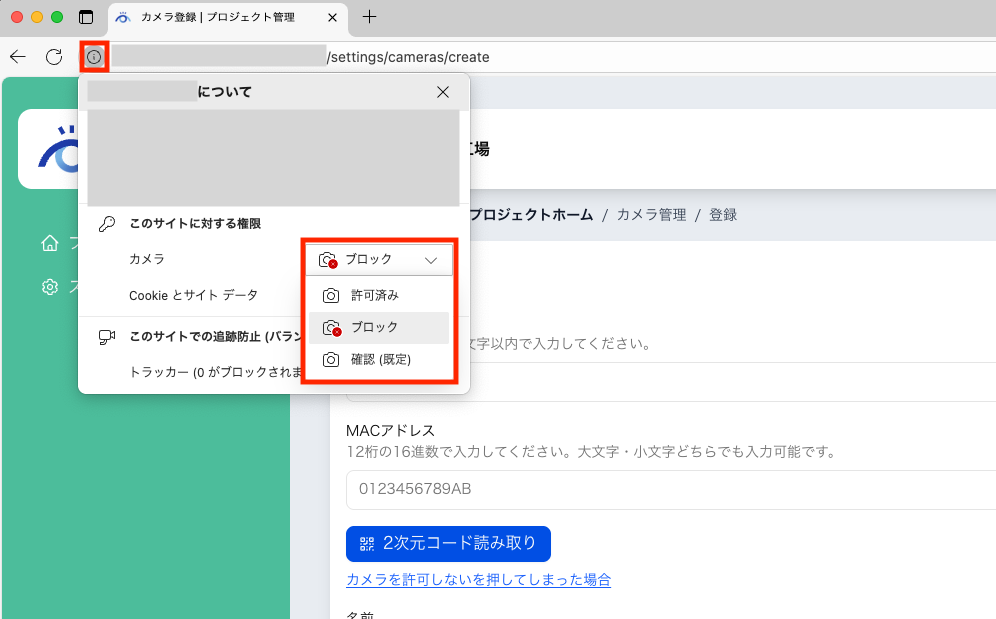
Microsoft Edgeの場合
アドレスバーの左側にあるアイコンをクリック
「カメラ」の設定のセレクトボックスから「許可済み」を選択
ページを再読み込み
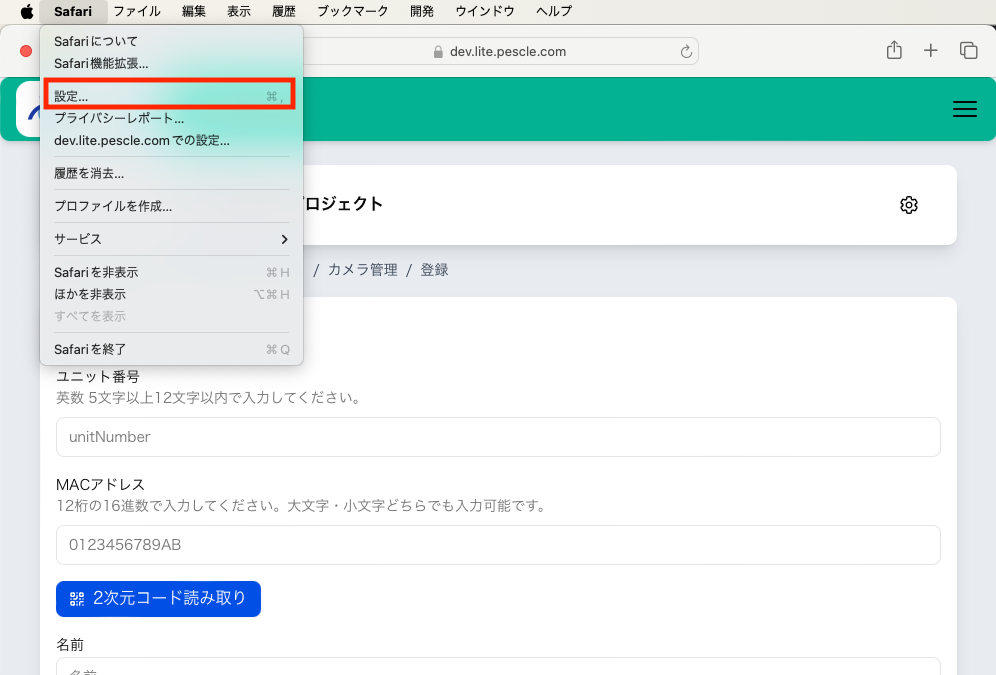
Safariの場合
ブラウザの設定を開く
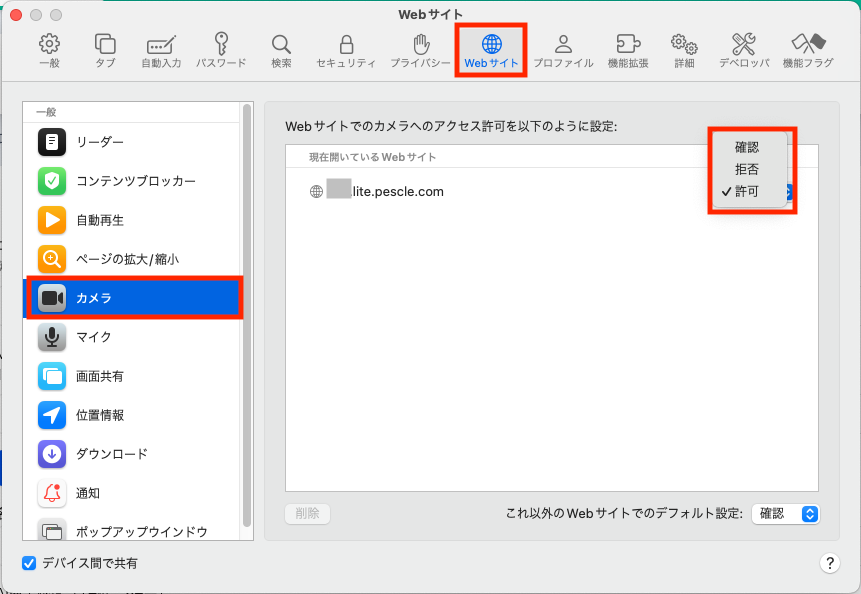
「Webサイト」のタブを選択
「カメラ」の項目から
pescle.lite.comのサイト設定を「許可」に変更ページを再読み込み
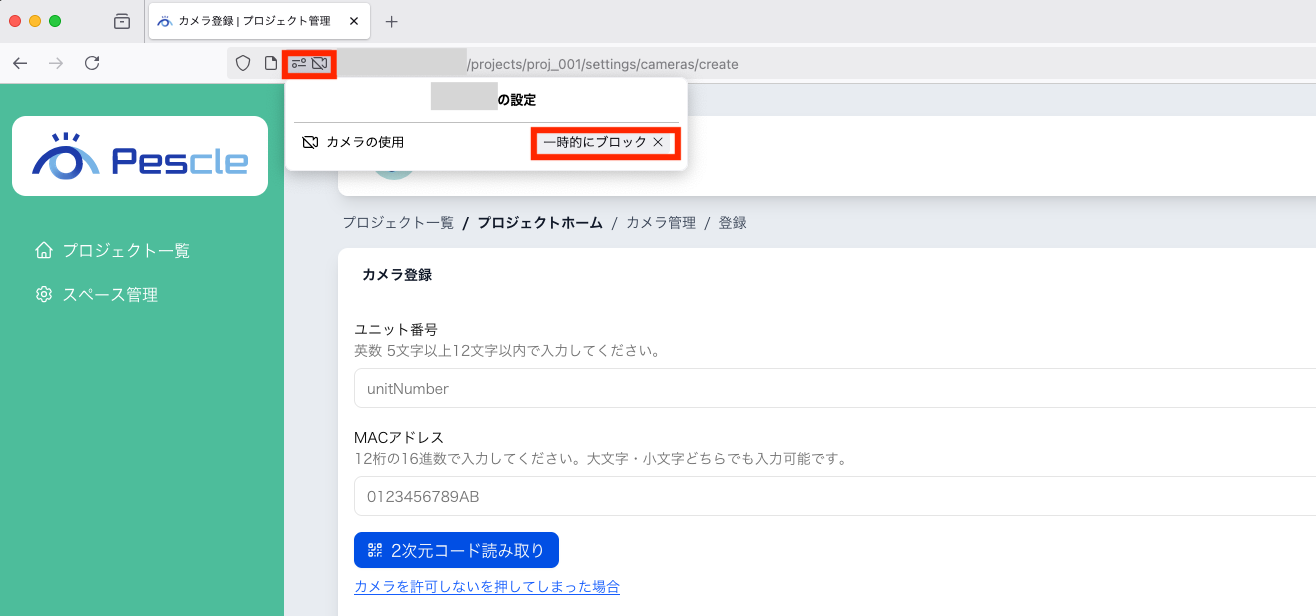
Firefoxの場合
アドレスバーの左側にあるアイコンをクリック
「カメラの使用」の「一時的にブロック」の×アイコンをクリックして削除
ページを再読み込み
スマートフォンでのカメラ権限設定
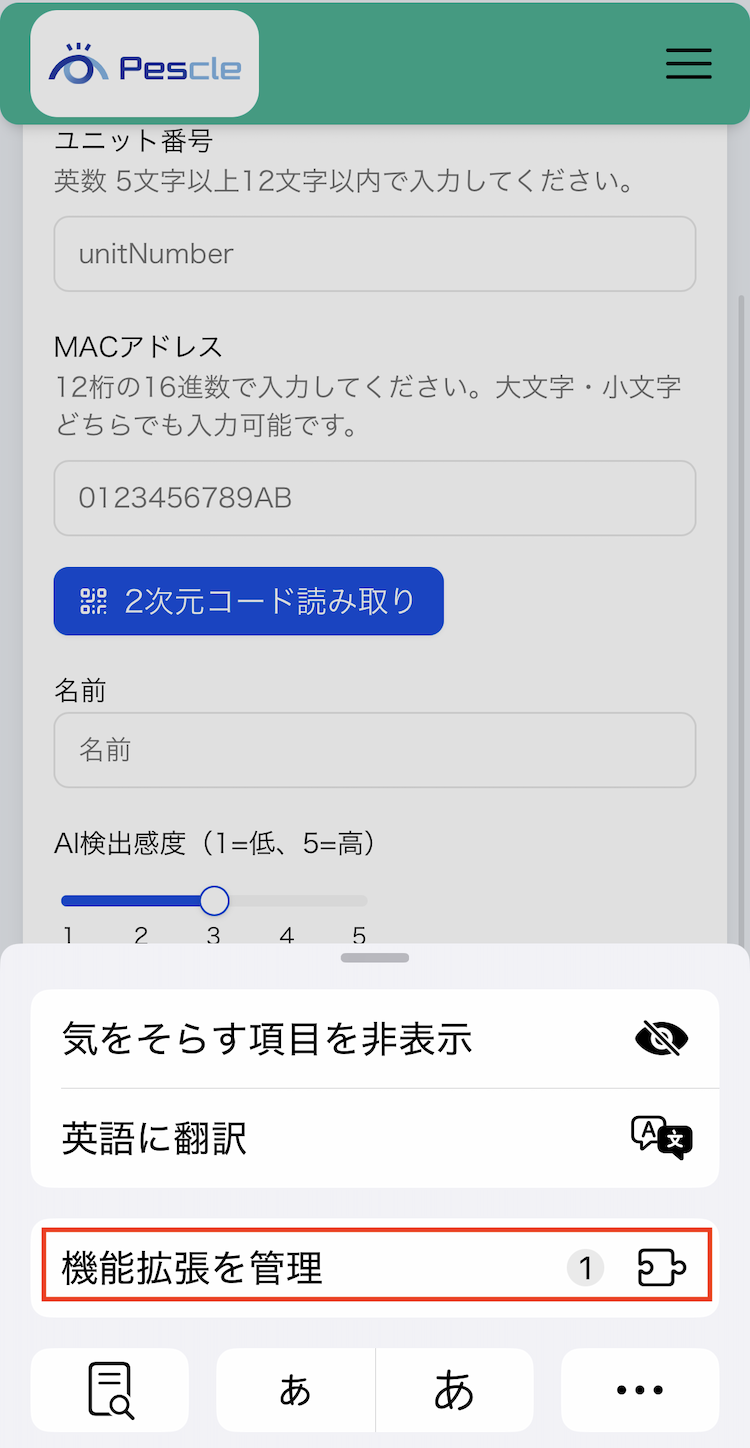
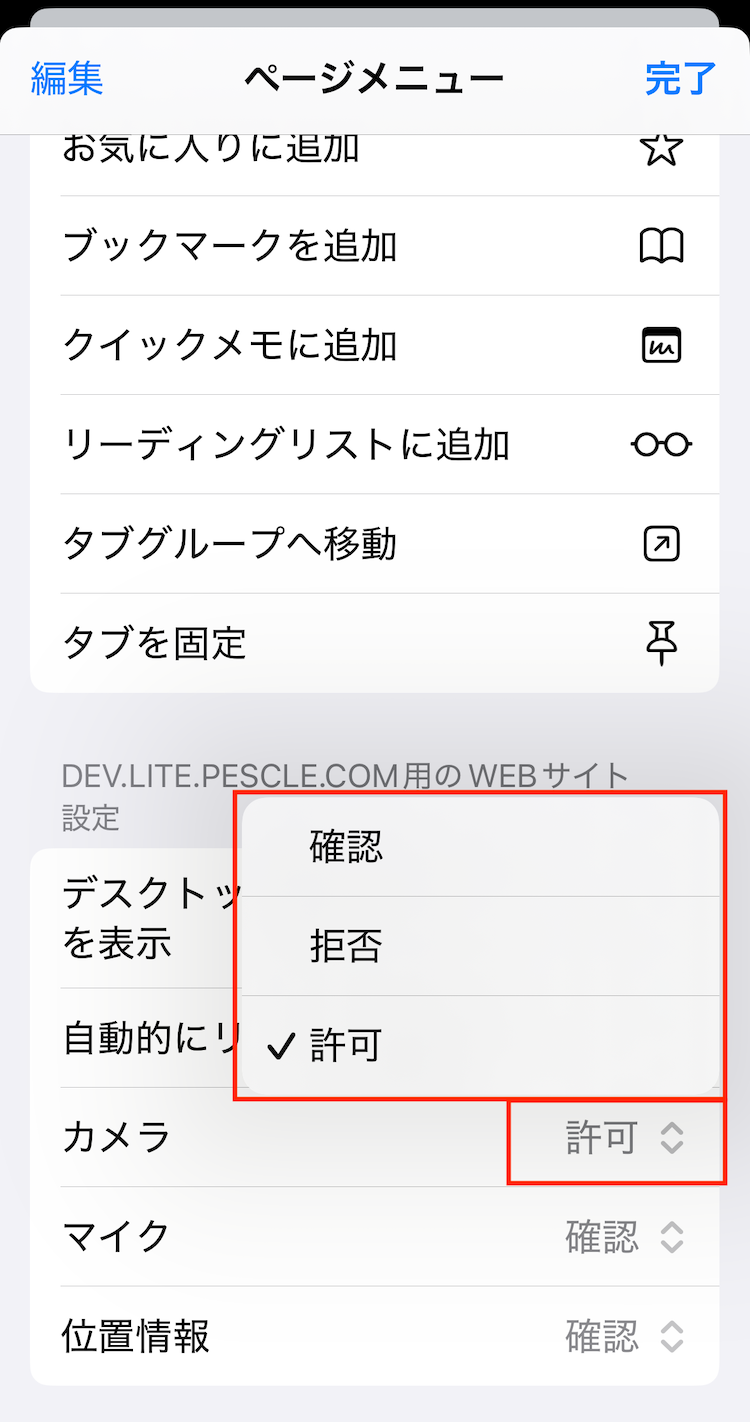
iPhone(Safari)の場合
アドレスバーの左側にあるアイコンをタップ
「拡張機能を管理」を選択
「カメラ」の設定を「許可」に変更
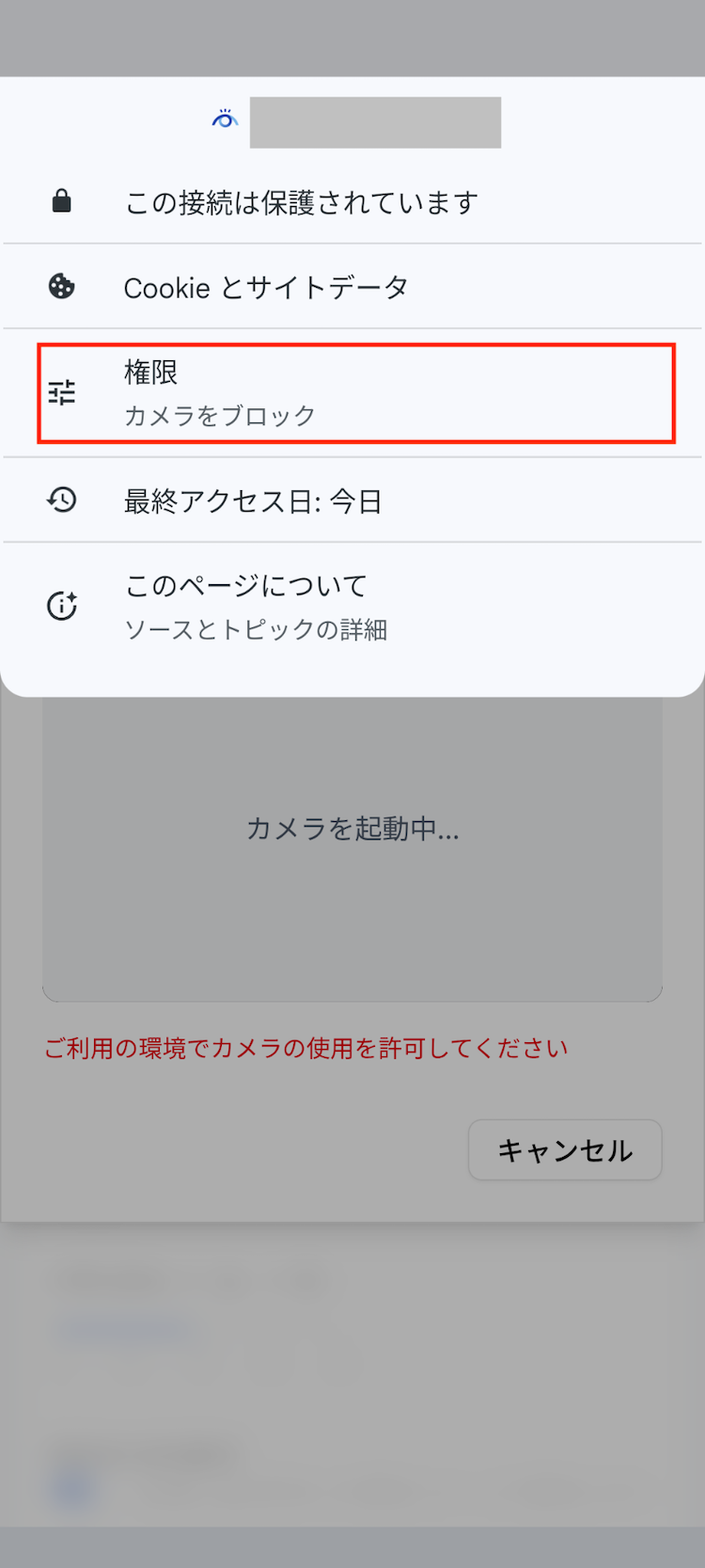
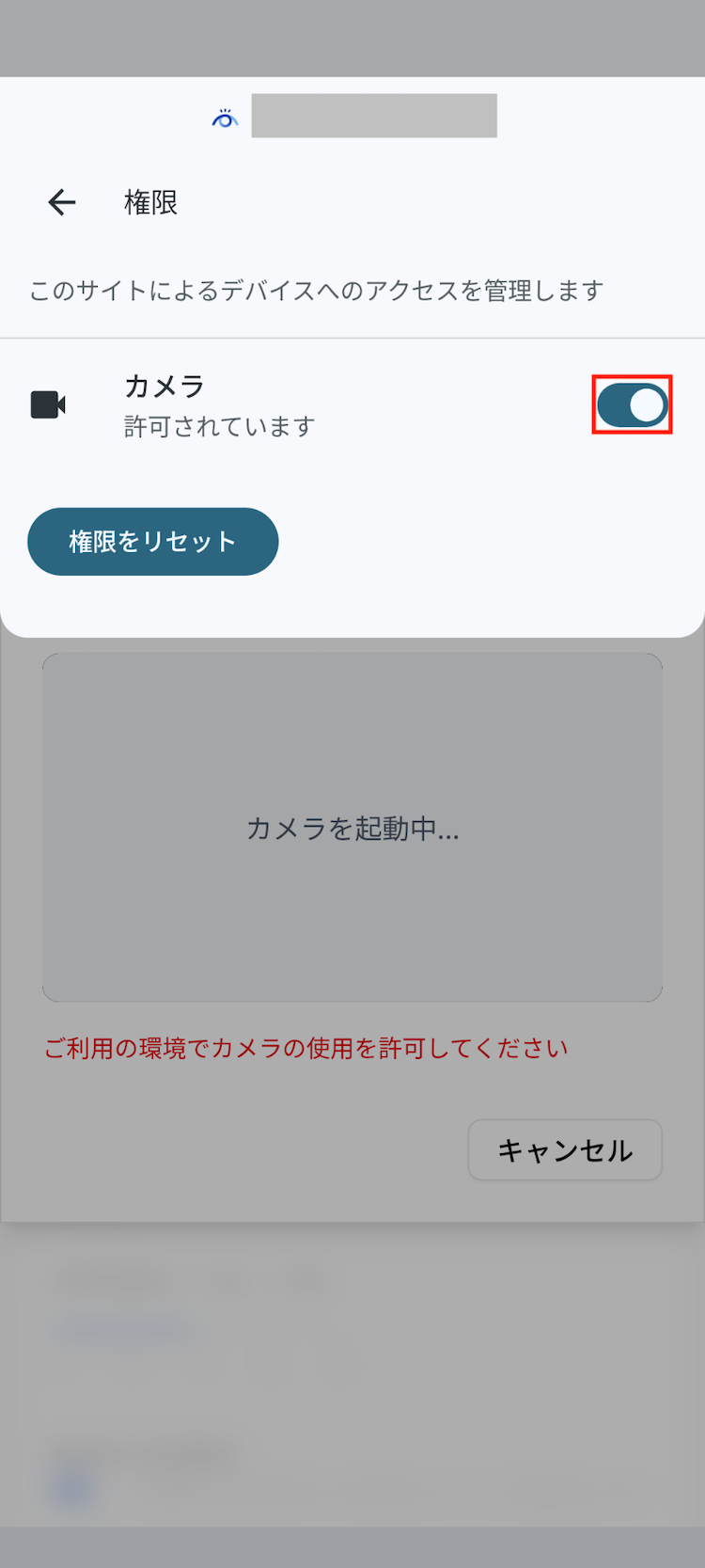
Android(Chrome)の場合
Chromeでアドレスバーの左側にあるアイコンをタップ
「権限」を選択
「カメラ」のトグルボタンをONに変更
ページを再読み込み
それでも解決しない場合
上記の方法で解決しない場合は、以下をお試しください:
ブラウザを再起動
他のブラウザで試す
手動でユニット番号とMACアドレスを入力
それでも問題が解決しない場合は、サポートまでお問い合わせください。