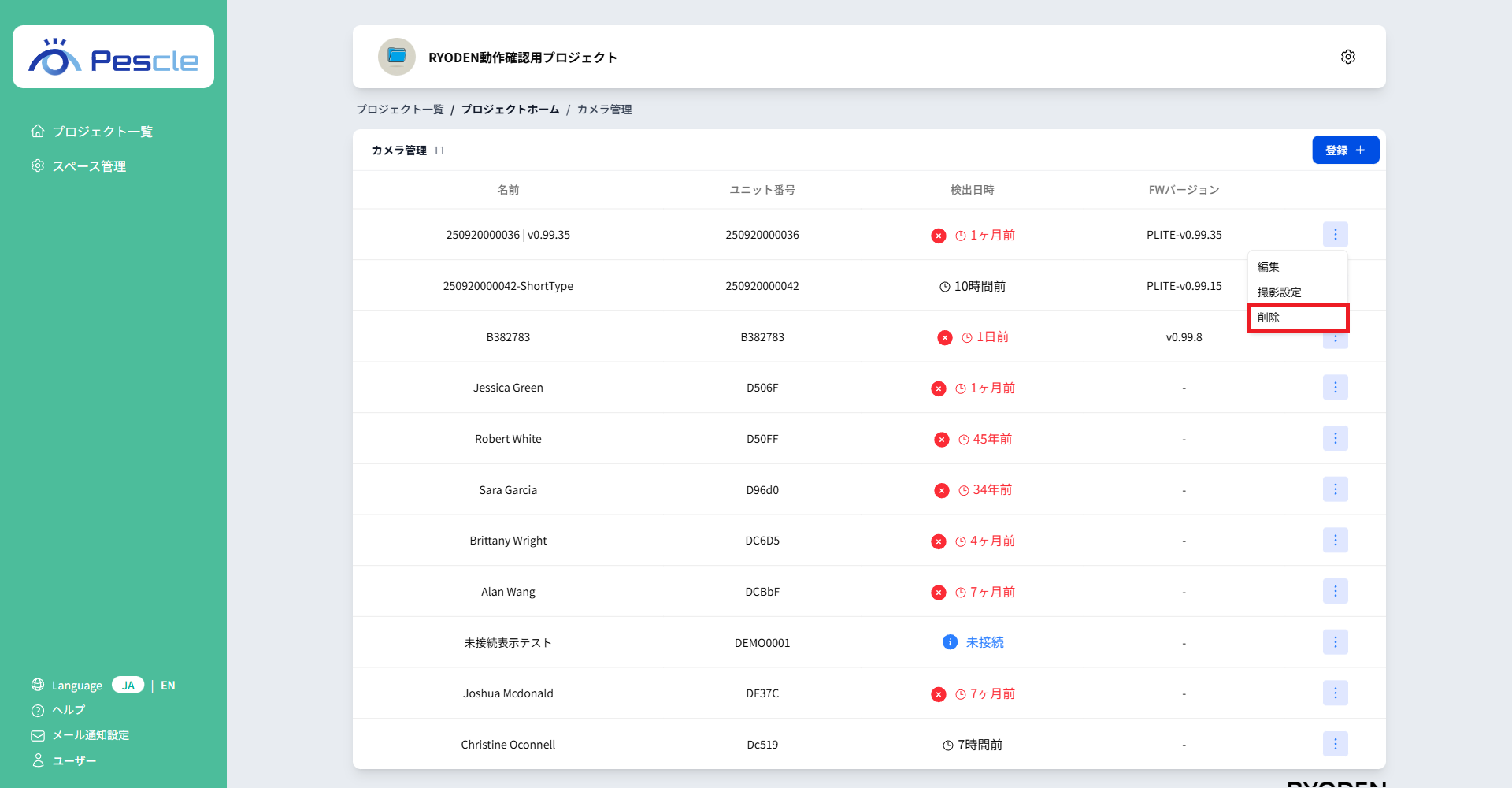
カメラ管理を見るには
注意
本機能はプロジェクト管理者向けの機能です。
プロジェクトホーム画面から、右上の歯車アイコンをクリックして移動することができます。

カメラ管理画面でプロジェクトに存在する各カメラの情報が表示されます。
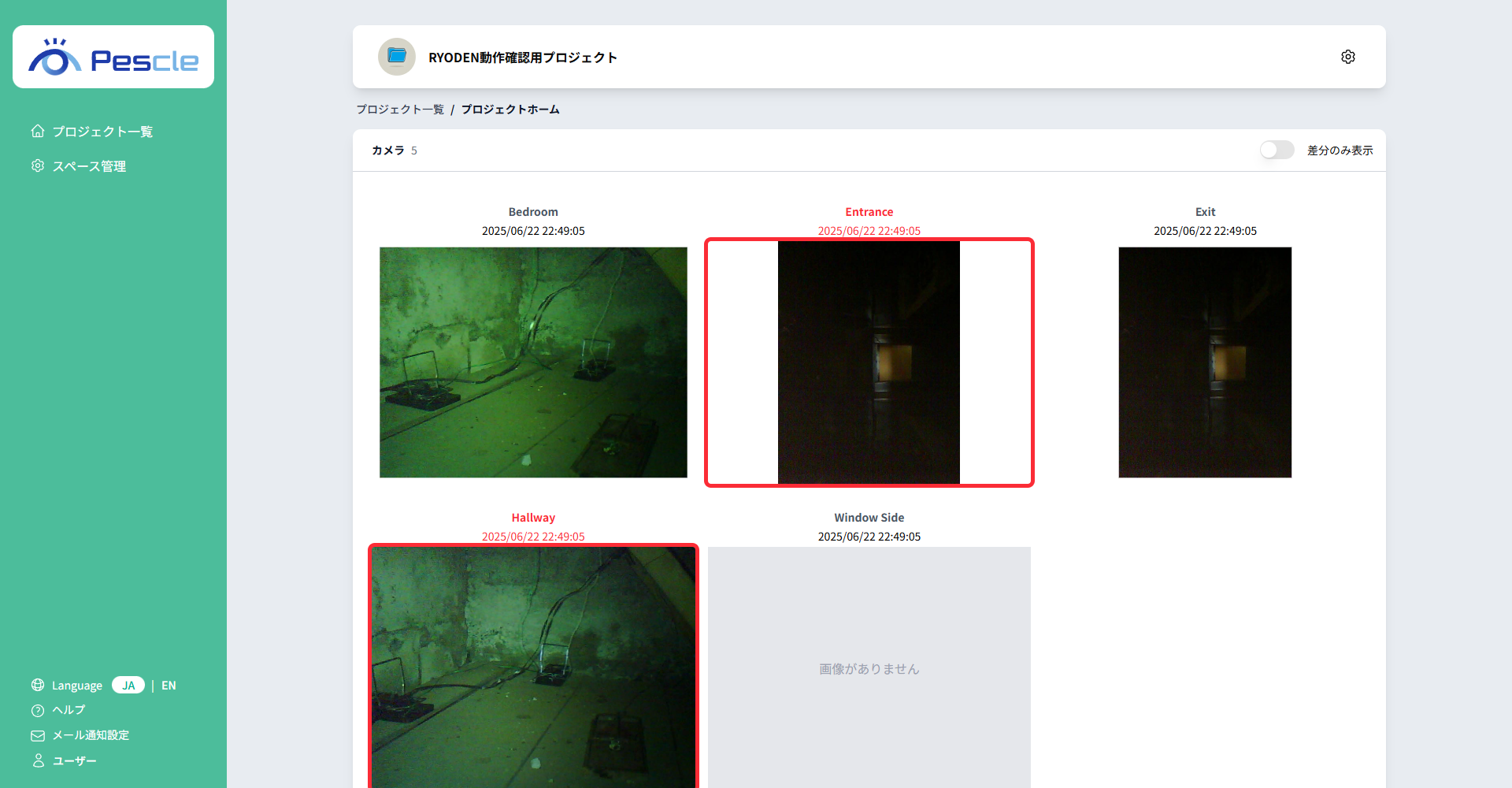
カメラ管理の見方
カメラのリストには名前、設置場所、ユニット番号、検出日時、FWバージョン、撮影制限、非検出エリアが表示されます。
検出日時には未接続の場合は青のビックリマーク、不通状態の場合は赤のバツマークのアイコンが表示されます。
非検出エリアには、設定済みのカメラに「設定あり」と表示されます。
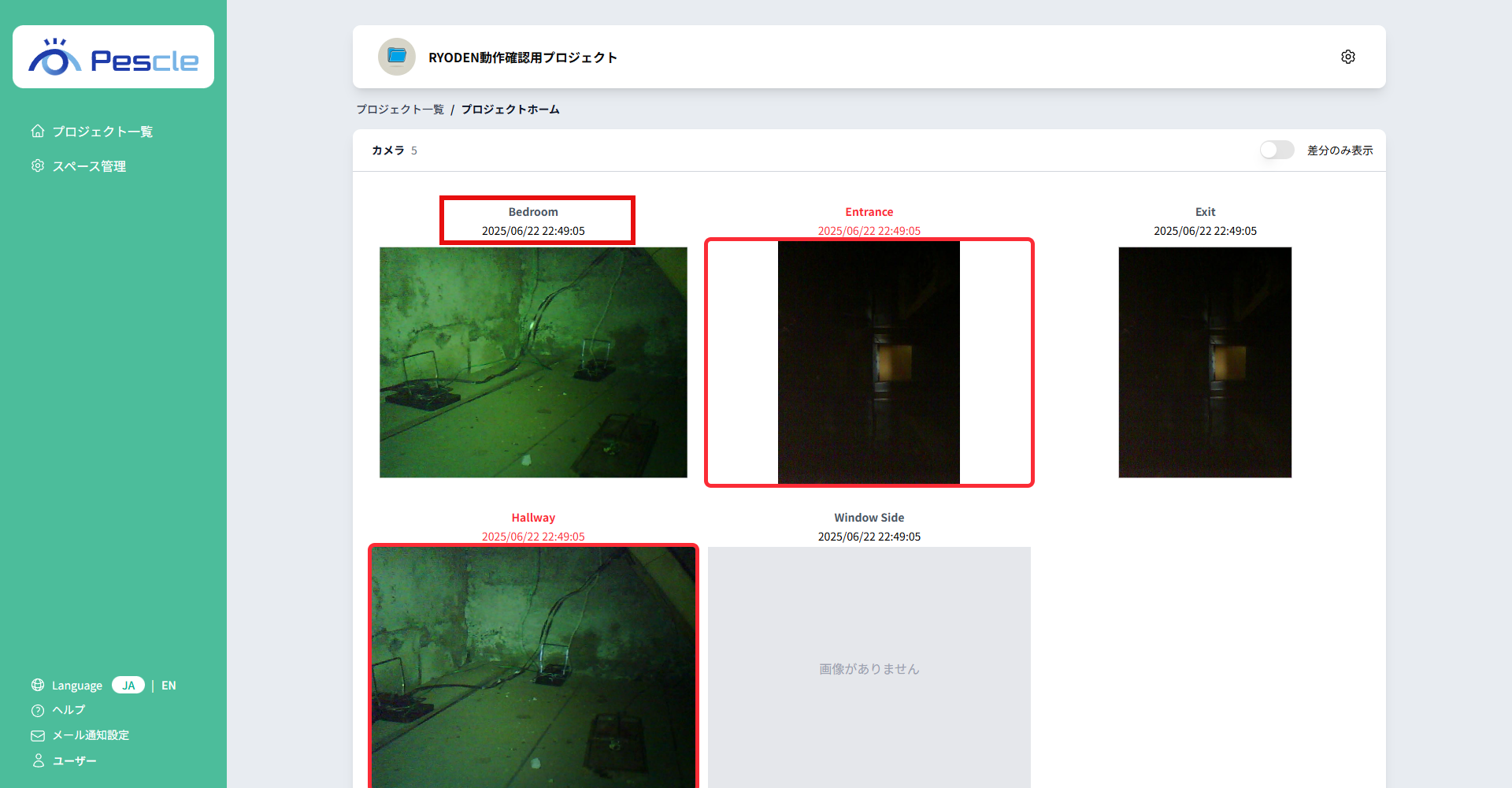
プロジェクトにカメラを登録するには
右上の登録ボタンを押すとカメラを登録できます。
詳細は プロジェクトにカメラを登録するには を参照してください。
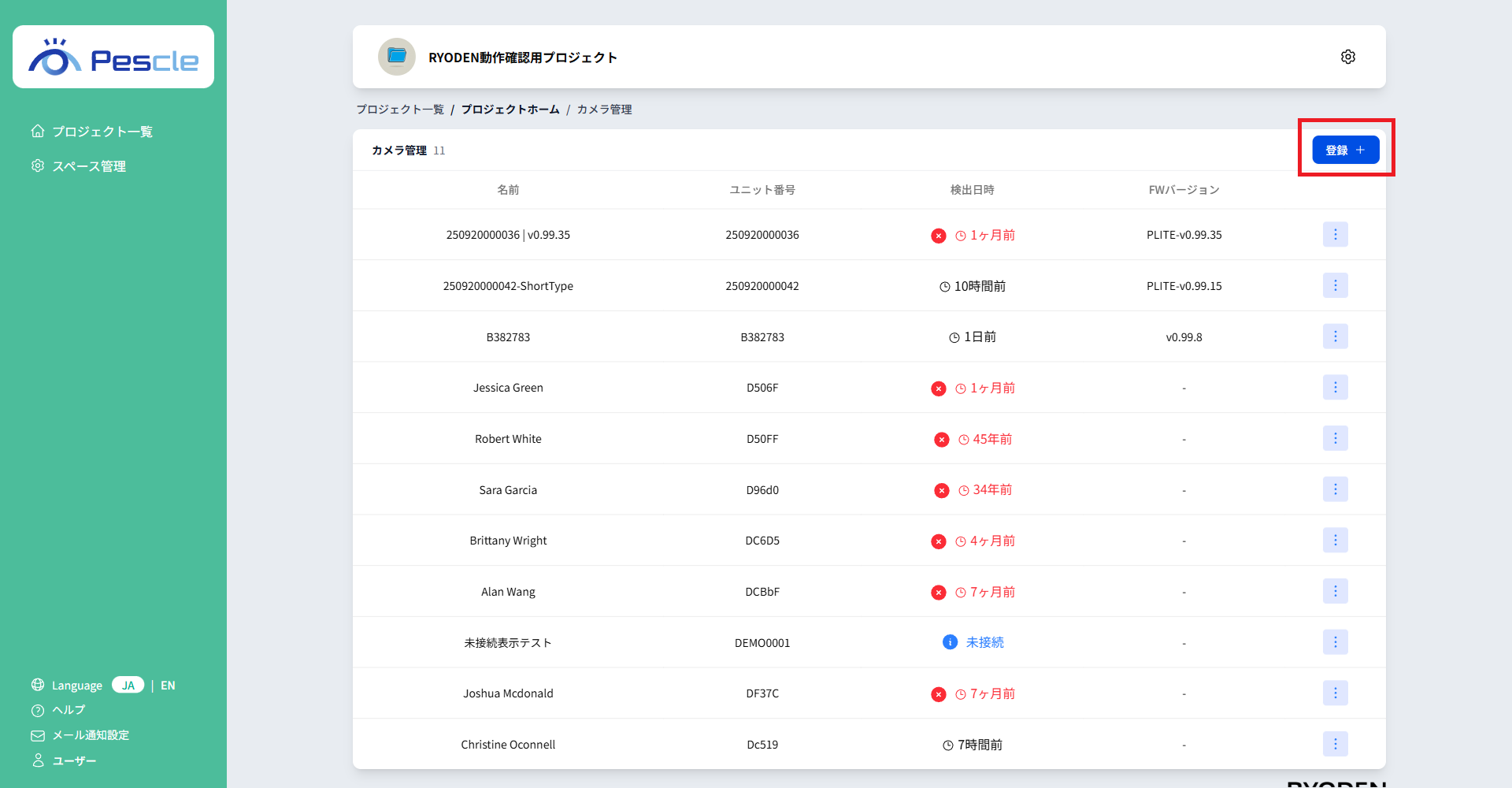
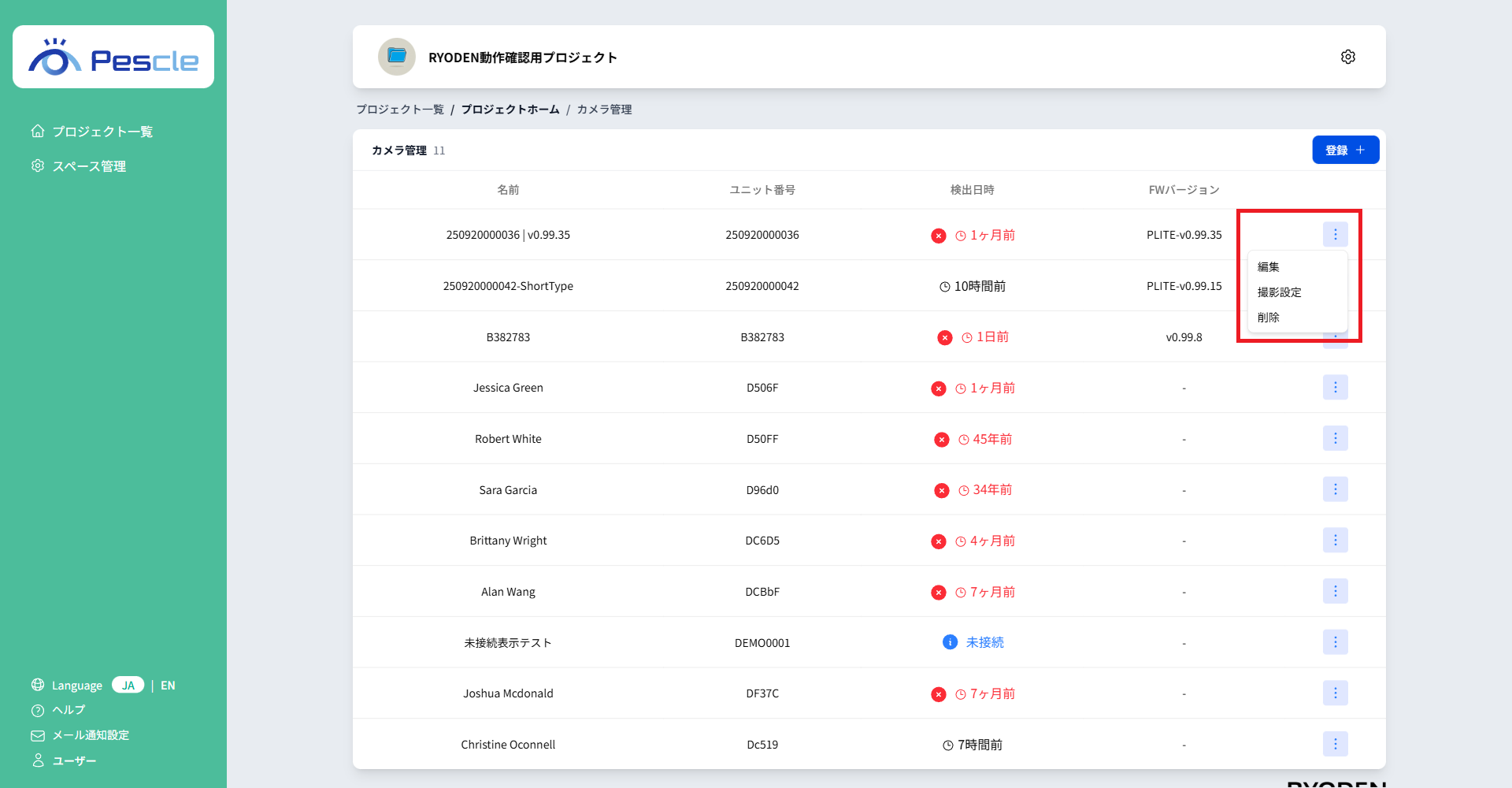
メニューを表示するには
対象のカメラの右側にある縦三点リーダーをクリックするとメニューが表示されます。
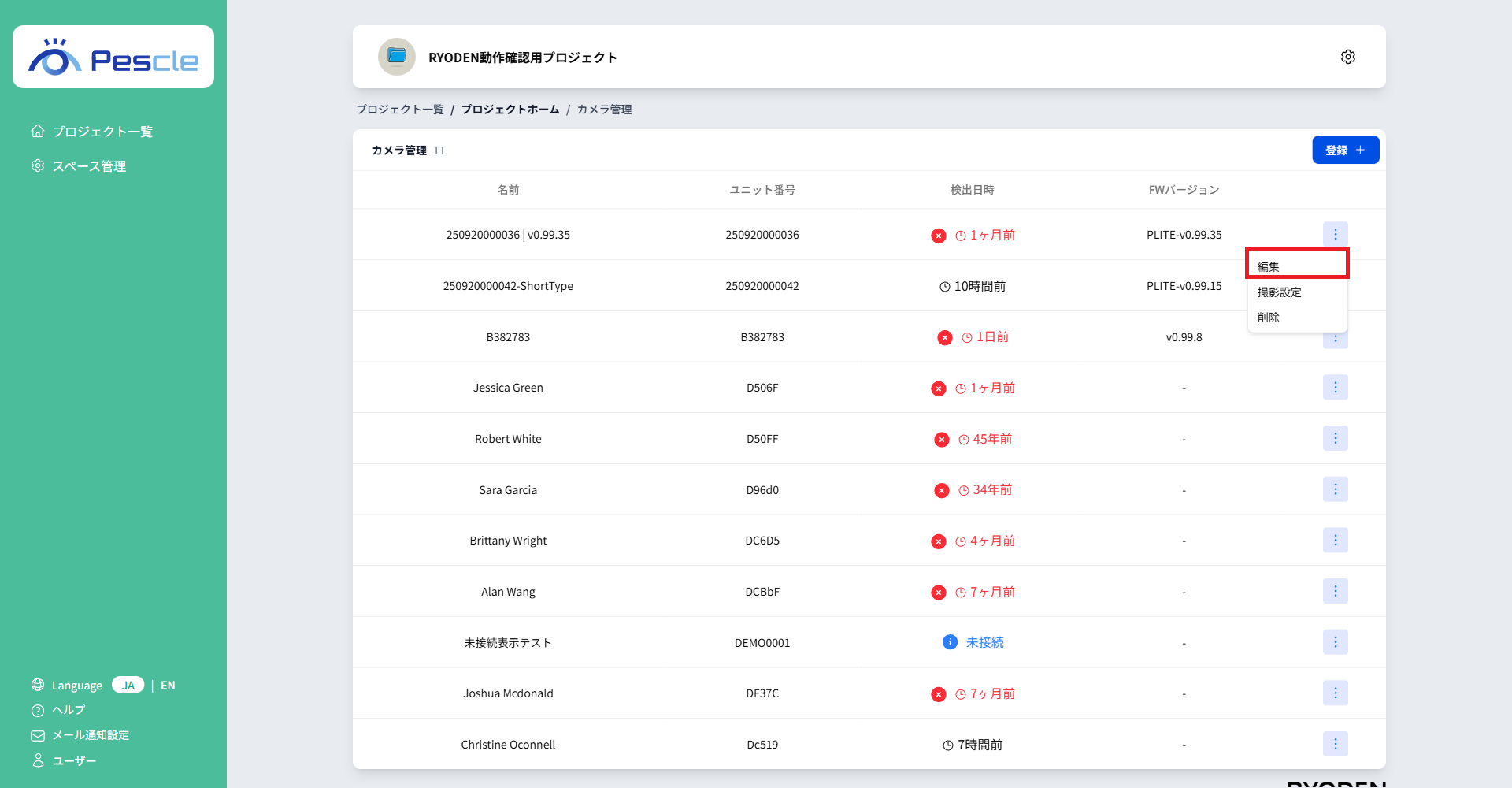
カメラの設定を変更するには
メニューの編集を押すとカメラの設定を変更できます。
詳細は カメラの設定を変更するには を参照してください。
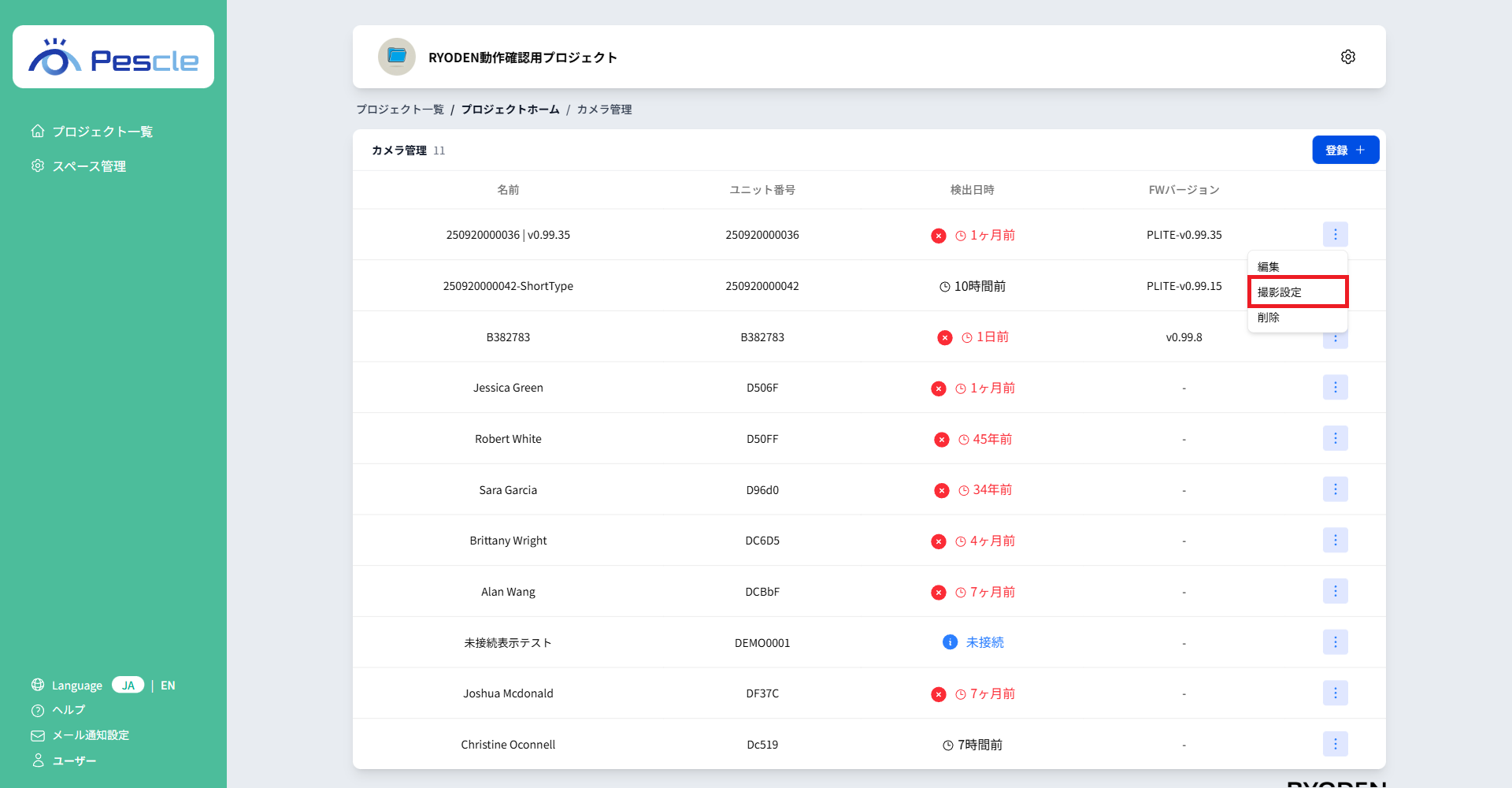
カメラの撮影設定を変更するには
メニューの撮影設定を押すとカメラの撮影設定を変更できます。
詳細は カメラの撮影設定を変更するには を参照してください。
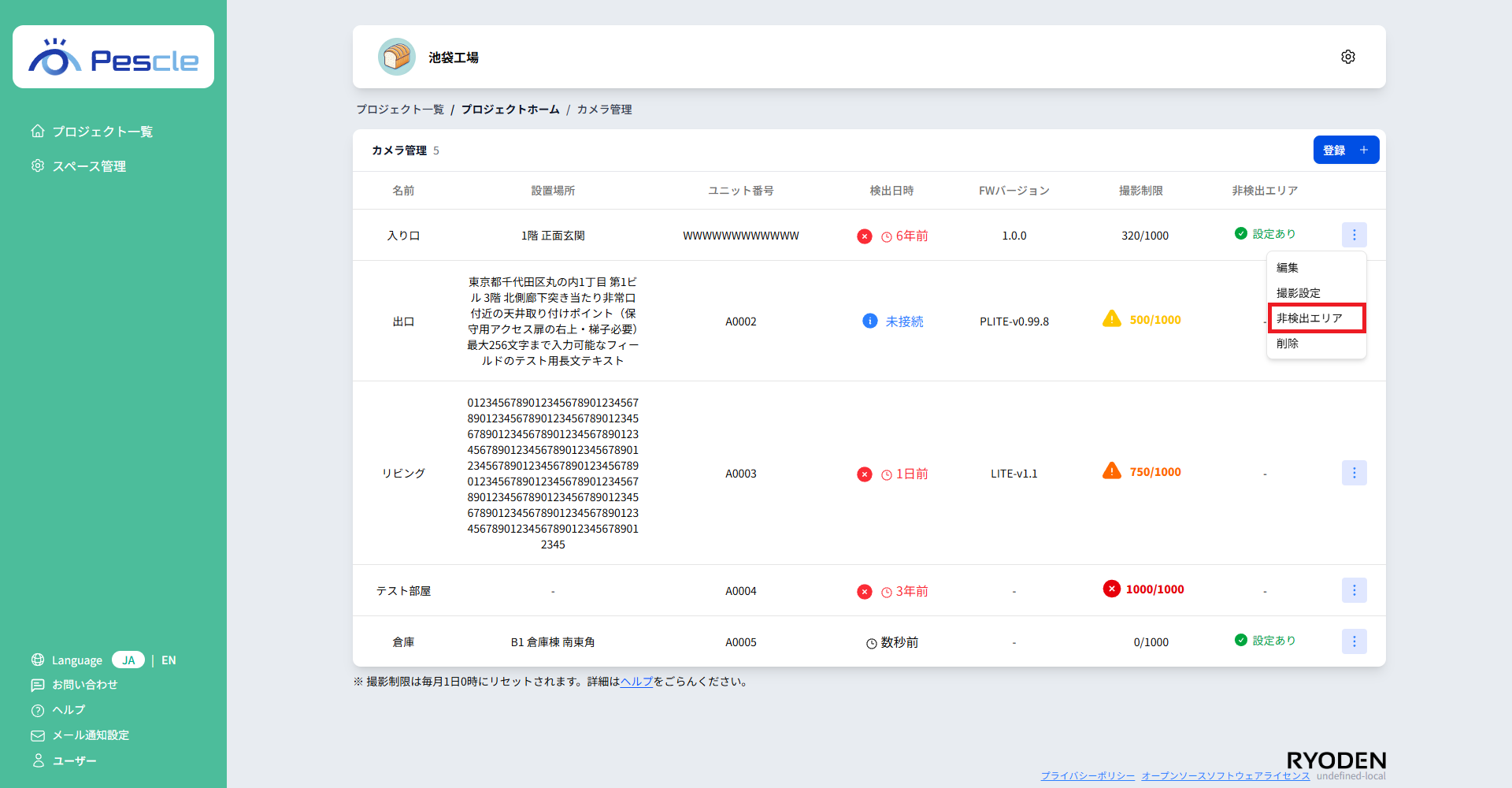
カメラの非検出エリアを設定するには
メニューの非検出エリアを押すとカメラの非検出エリアを設定できます。
詳細は 非検出エリアを設定するには を参照してください。
カメラを削除するには
メニューの削除を押すとカメラを削除できます。
詳細は カメラを削除するには を参照してください。