カメラ一覧を見るには
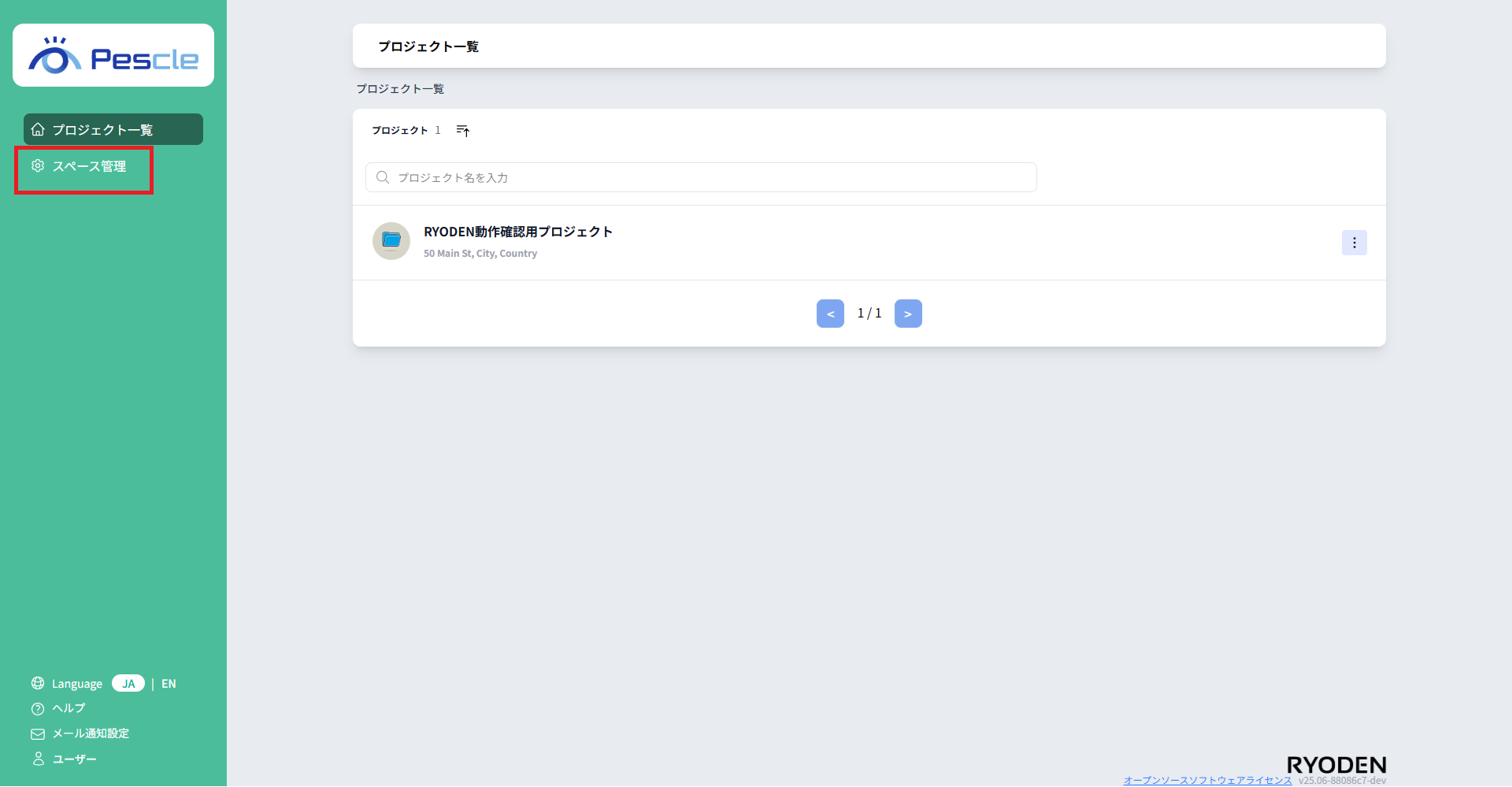
サインインするとプロジェクト一覧が参照できるので、見たいカメラが所属するプロジェクト名をクリックします。
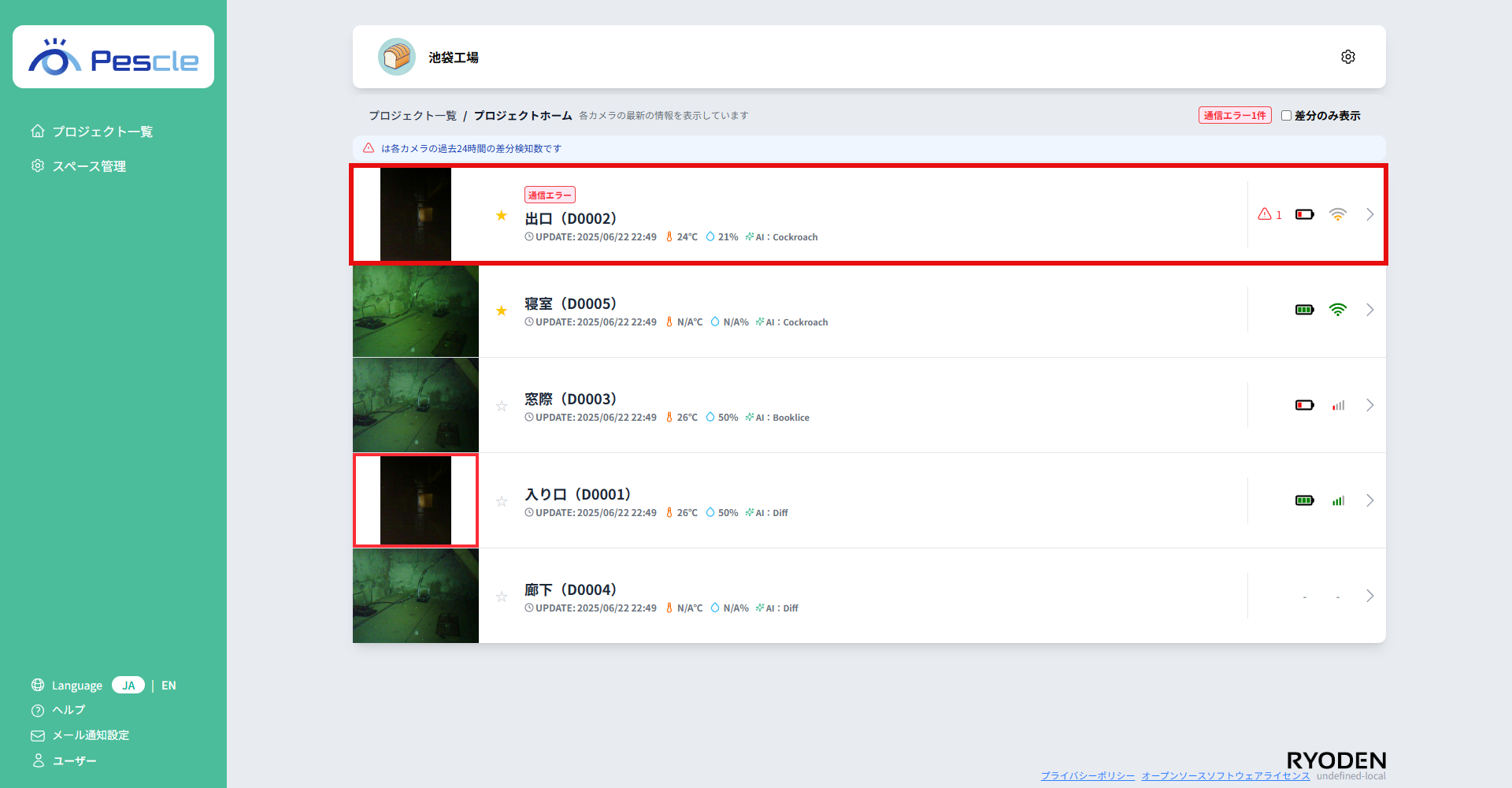
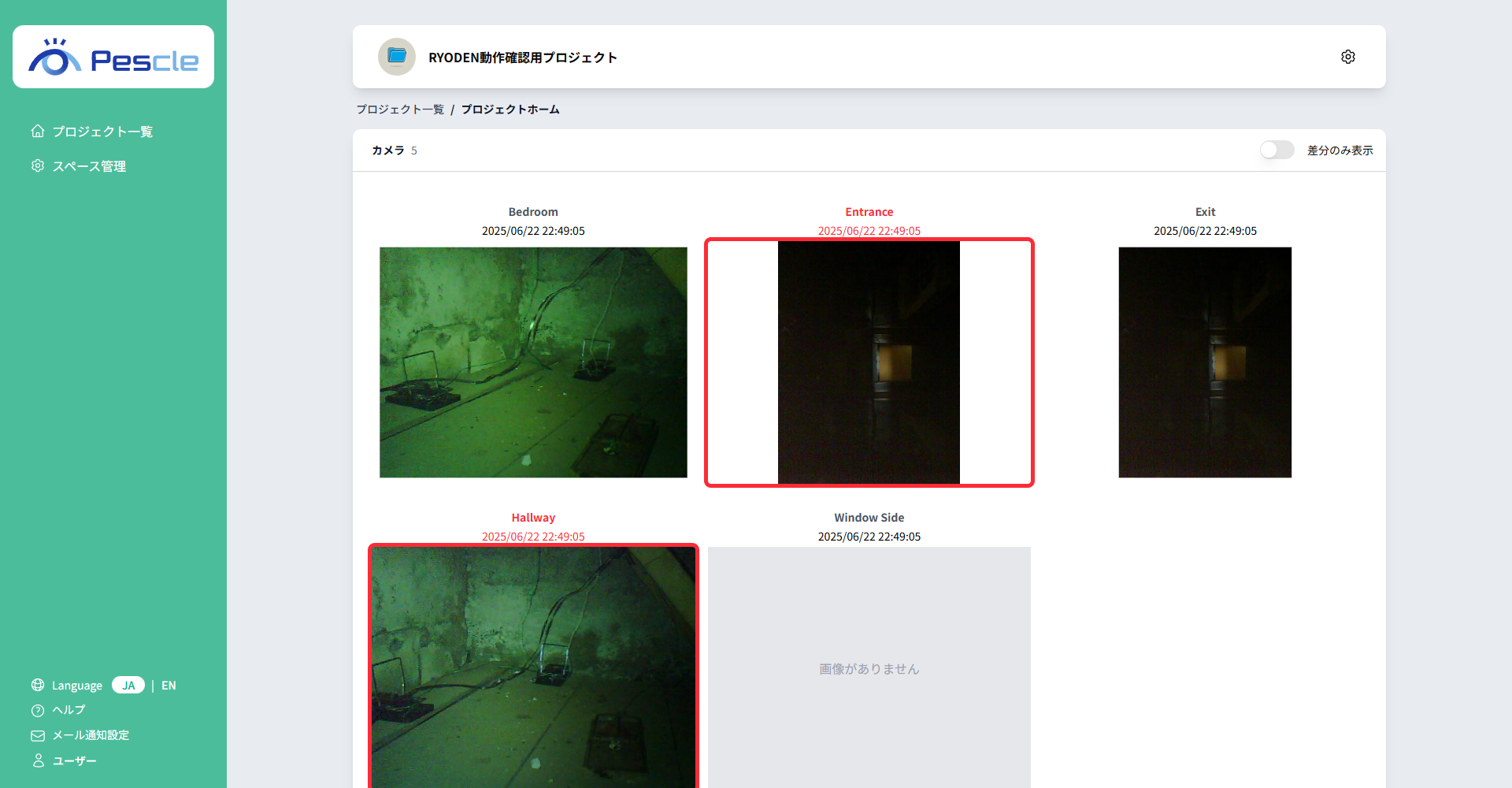
プロジェクトホーム画面で、各カメラの最新画像と、カメラ名・撮影時間・温度・湿度・バッテリー残量・電波強度(LTE/WiFi)が確認できます。
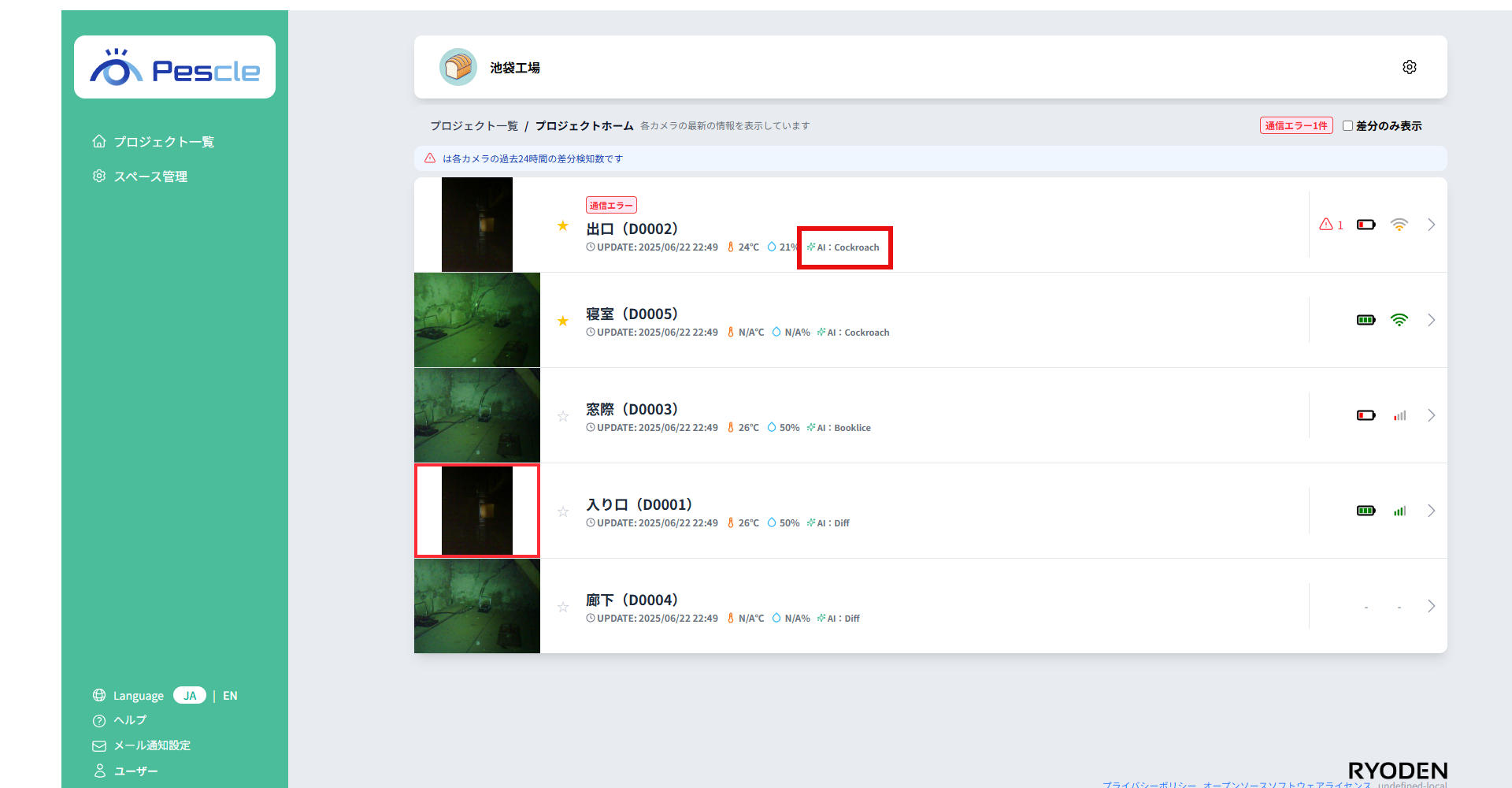
各カメラには、設定されているAI検知モードがバッジで表示されます。「Diff」は差分検知、「Cockroach」(ゴキブリ)・「Booklice」(チャタテムシ)は特定害虫検知を表します。
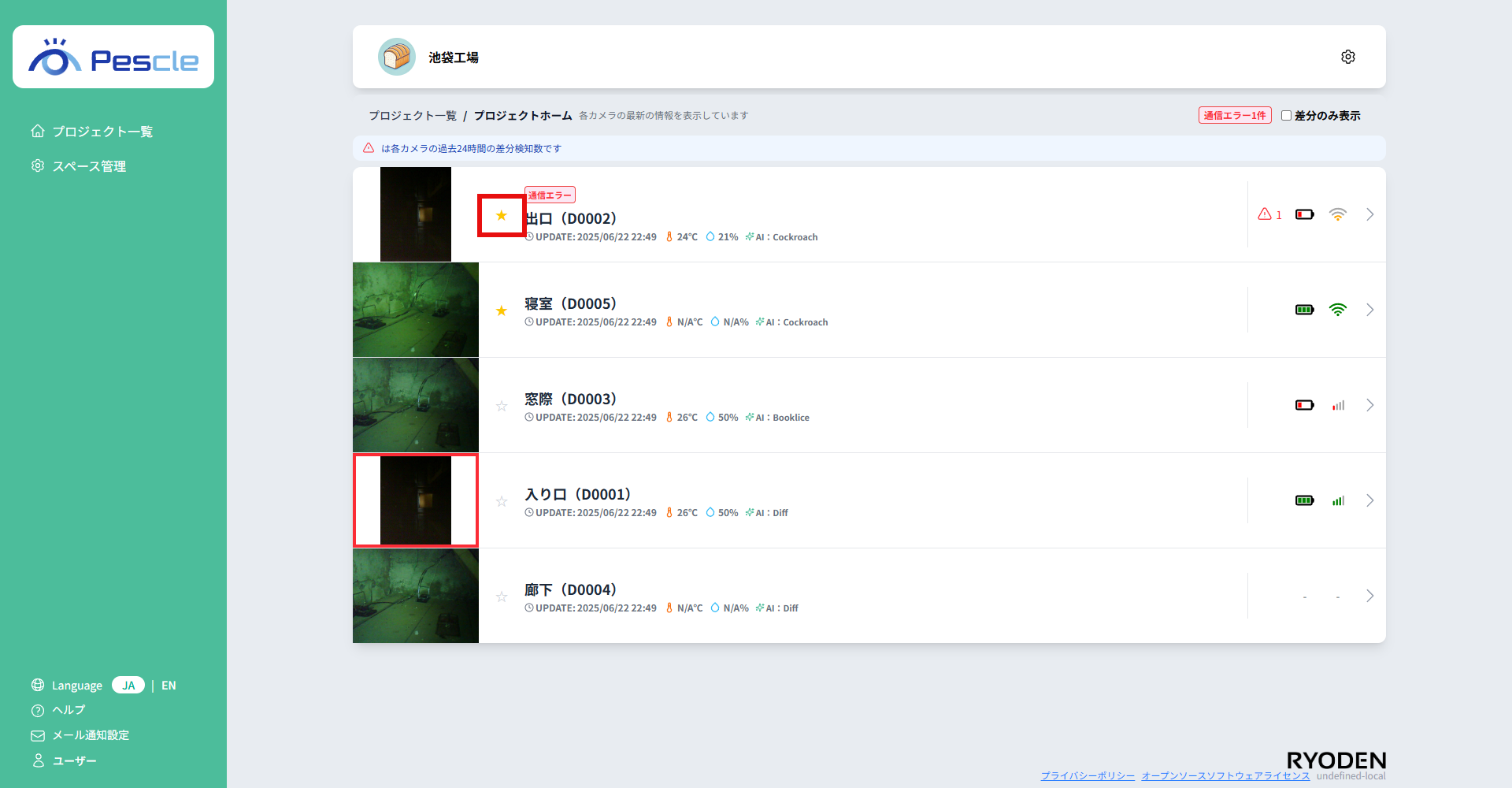
お気に入り
カメラ名の左にある星アイコンを押すと、お気に入りへの登録・解除を行えます。
Tip
お気に入りに登録したカメラはリストの上部に表示されます。
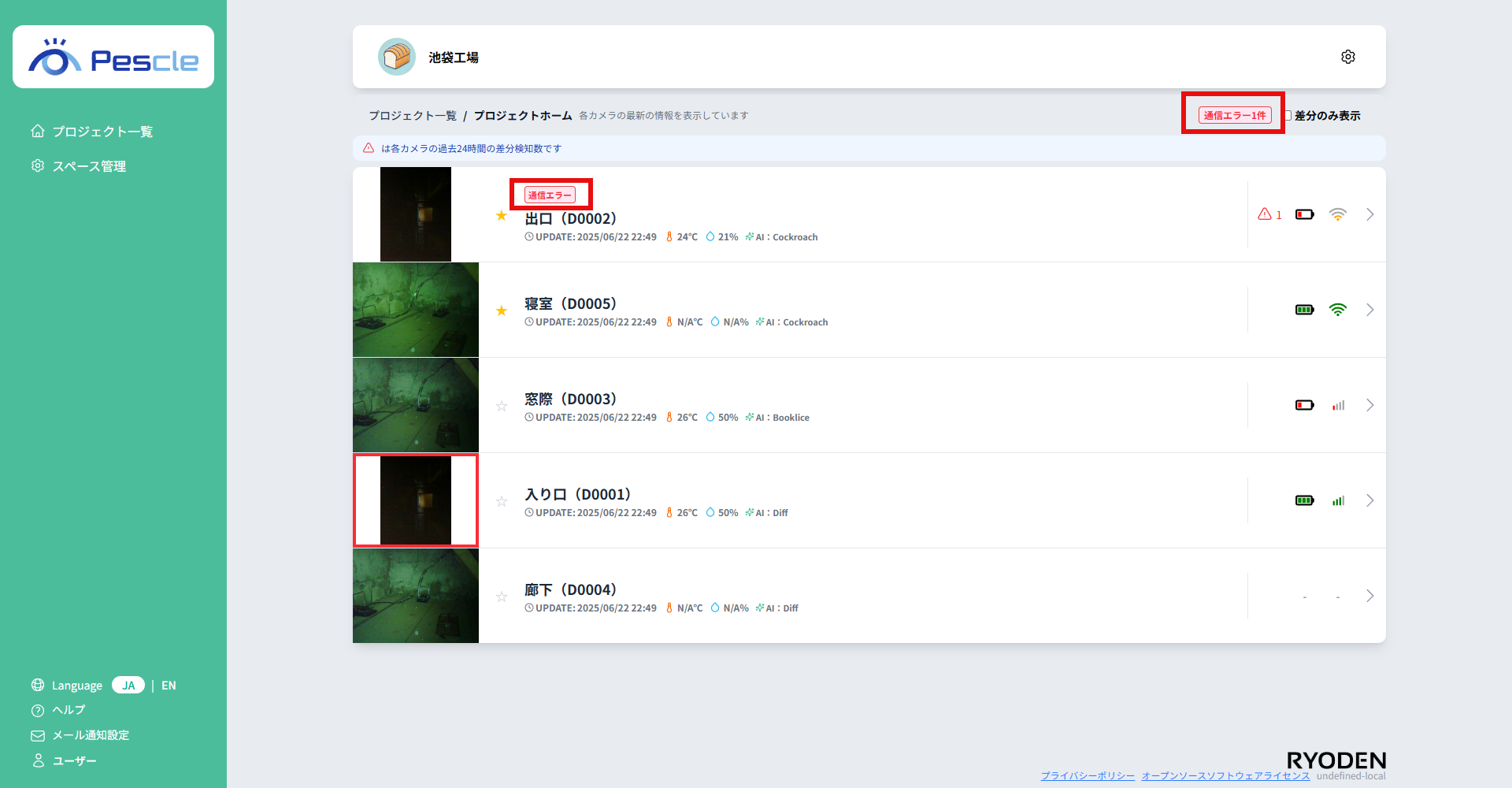
通信エラー
カメラから24時間以上通信がない場合、カメラ名の上に「通信エラー」が赤いバッジで表示されます。
また、プロジェクト内に通信エラーのカメラがある場合は、画面上部に通信エラー件数が赤いバッジで表示されます。
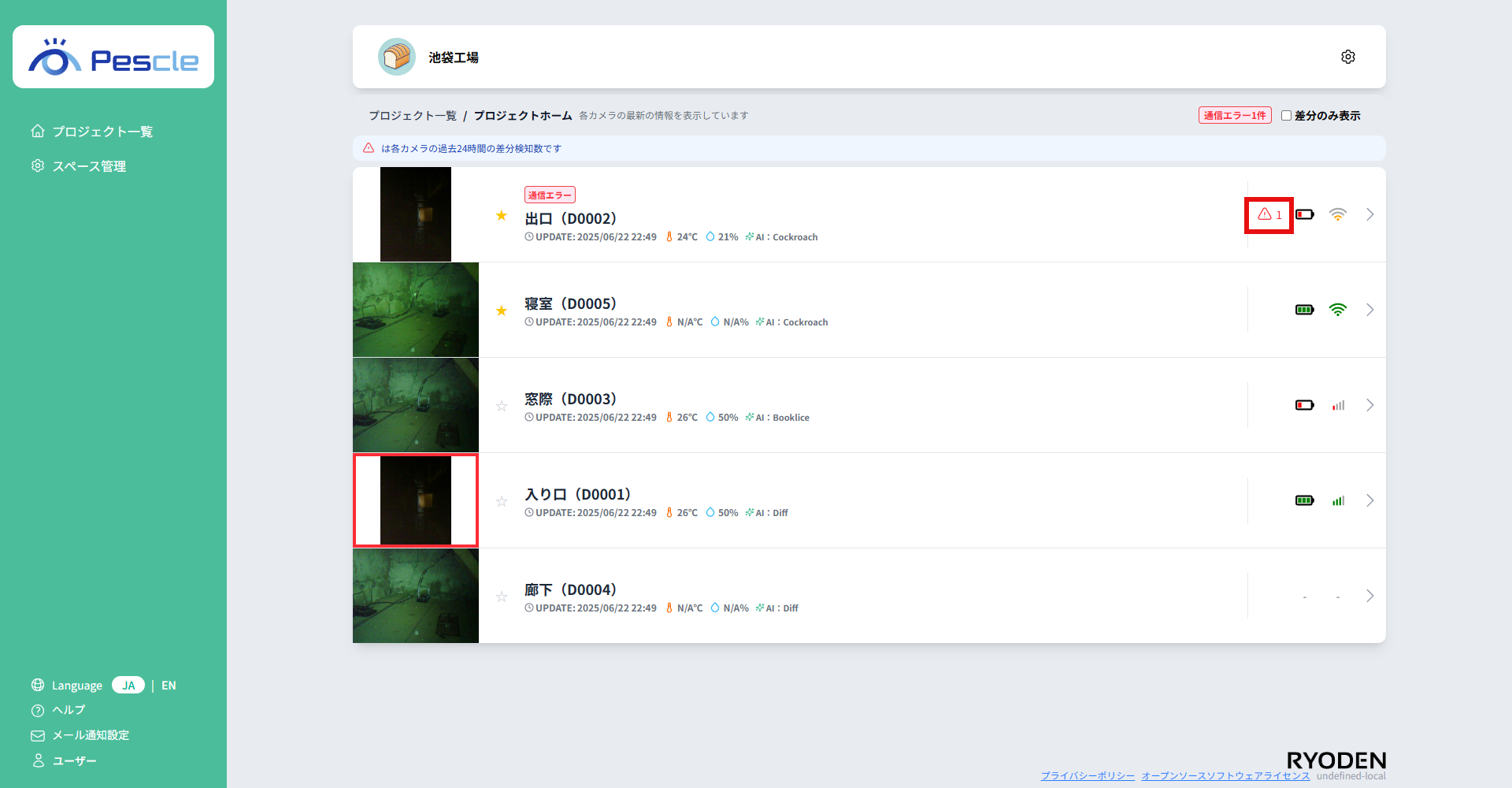
差分検出件数
過去24時間以内の差分検出件数が三角アイコンの横に表示されます。検出がある場合は赤く表示されます。
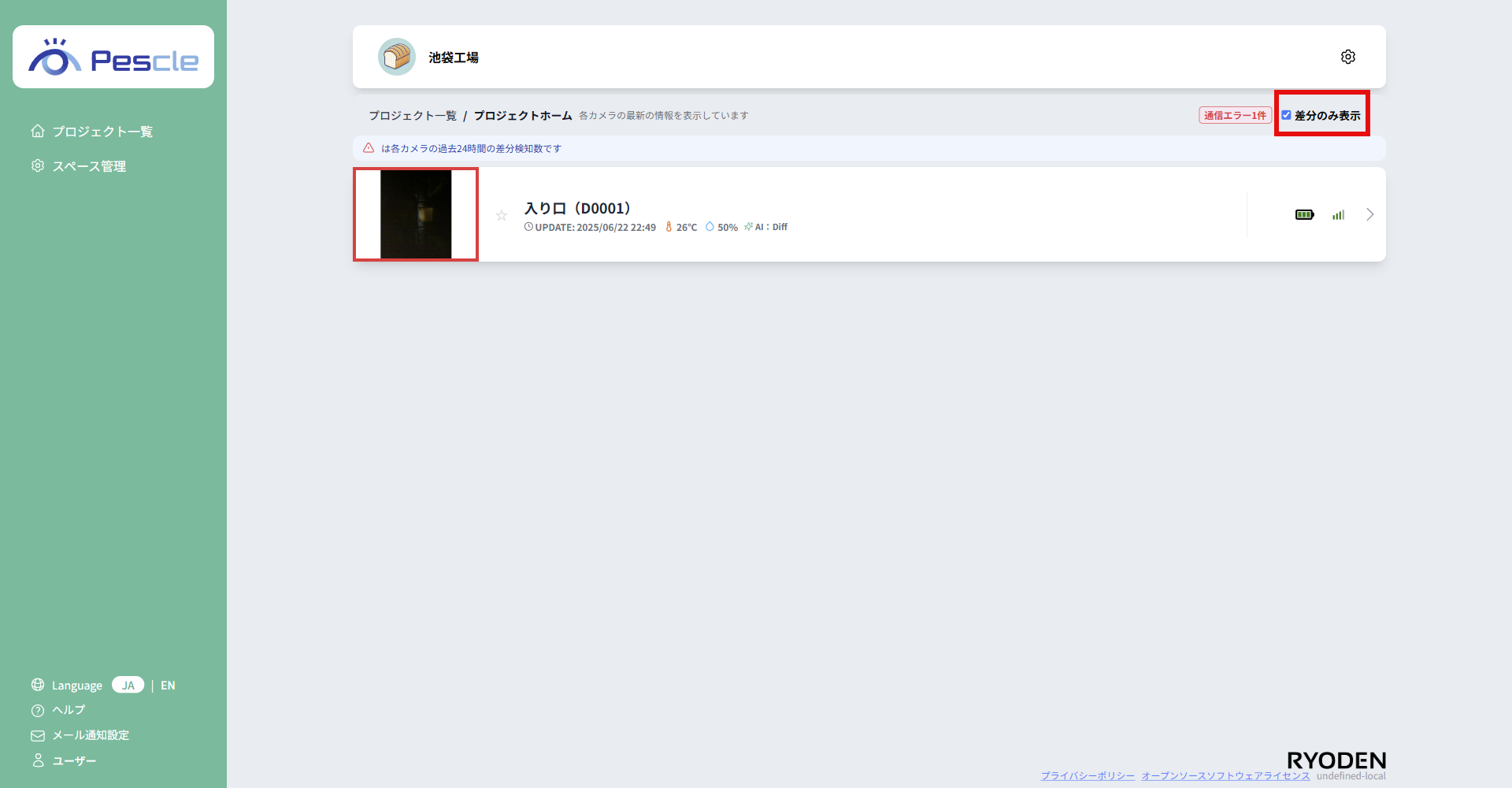
差分のみ表示
画面上部の「差分のみ表示」チェックボックスにチェックを入れると、カメラ画像の差分を検出した赤い枠のある画像のあるカメラのみが表示されます。
カメラ画像一覧への移動
各カメラの行を押すと、画像一覧画面へ移動できます。