プロジェクトにカメラを登録するには
注意
本機能はプロジェクト管理者向けの機能です。
プロジェクトホーム画面から、右上の歯車アイコンをクリックして移動することができます。

カメラ管理画面が表示されるので、 「登録」 ボタンをクリックします。

カメラ登録画面
「STEP1 基本設定」で、ユニット番号・MACアドレス・名前・設置場所・画像差分通知設定・カメラの向き・備考を入力し、「次へ」ボタンをクリックします。

AI設定
「STEP2 AI設定」で、AI検知モード・AIパラメータ・撮影設定を選択します。
各項目の内容は AI設定を変更する を参照してください。

カメラ登録
入力が完了したら 「登録」 ボタンをクリックします。
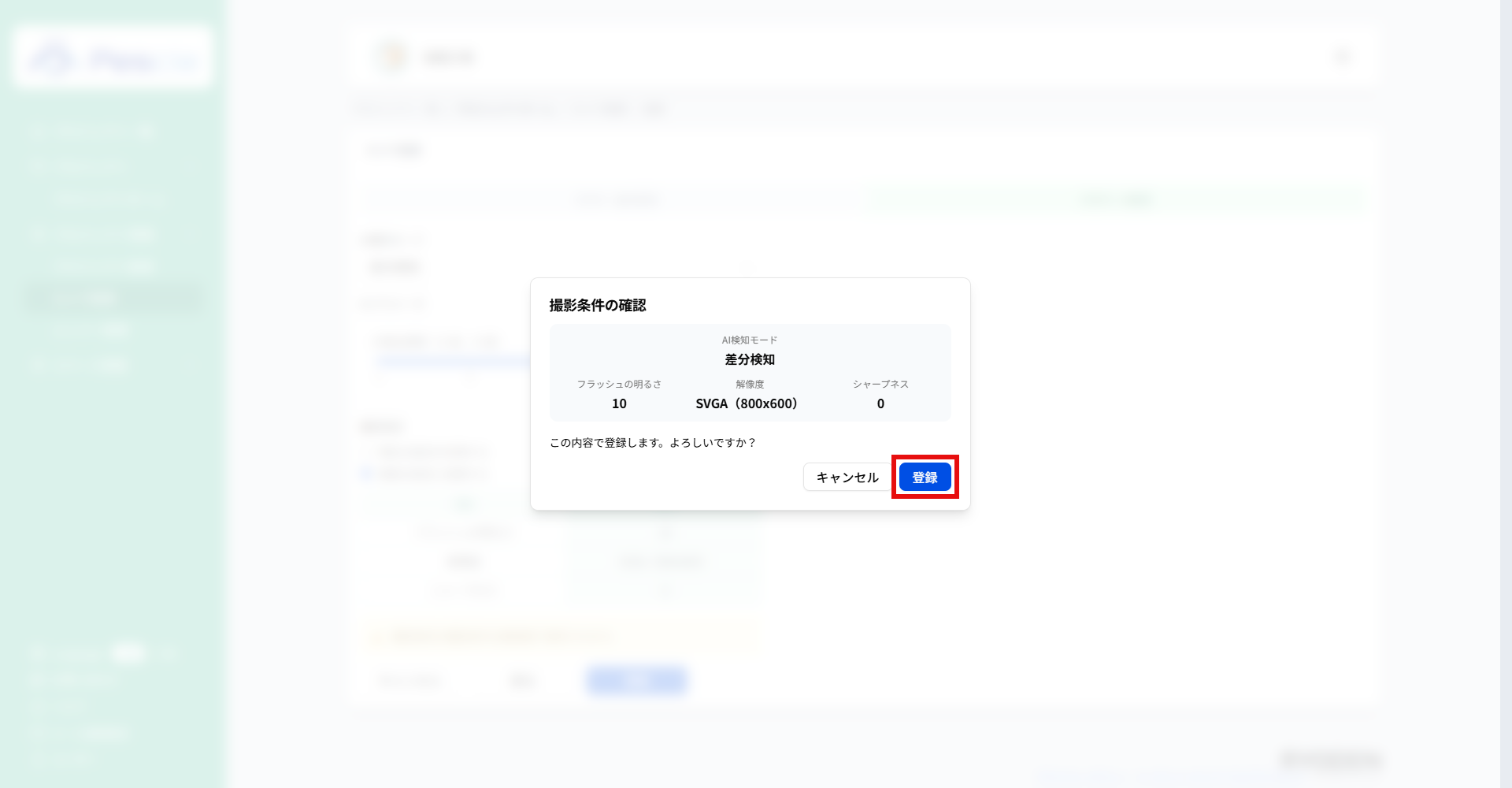
確認画面が表示されたら、内容を確認して「登録」ボタンをクリックします。
2次元コード読み取り
2次元コード読み取りボタンをクリックします。

カメラの2次元コードをスキャンすると、ユニット番号とMACアドレスが自動で入力されます。

