カメラ画像一覧を見るには
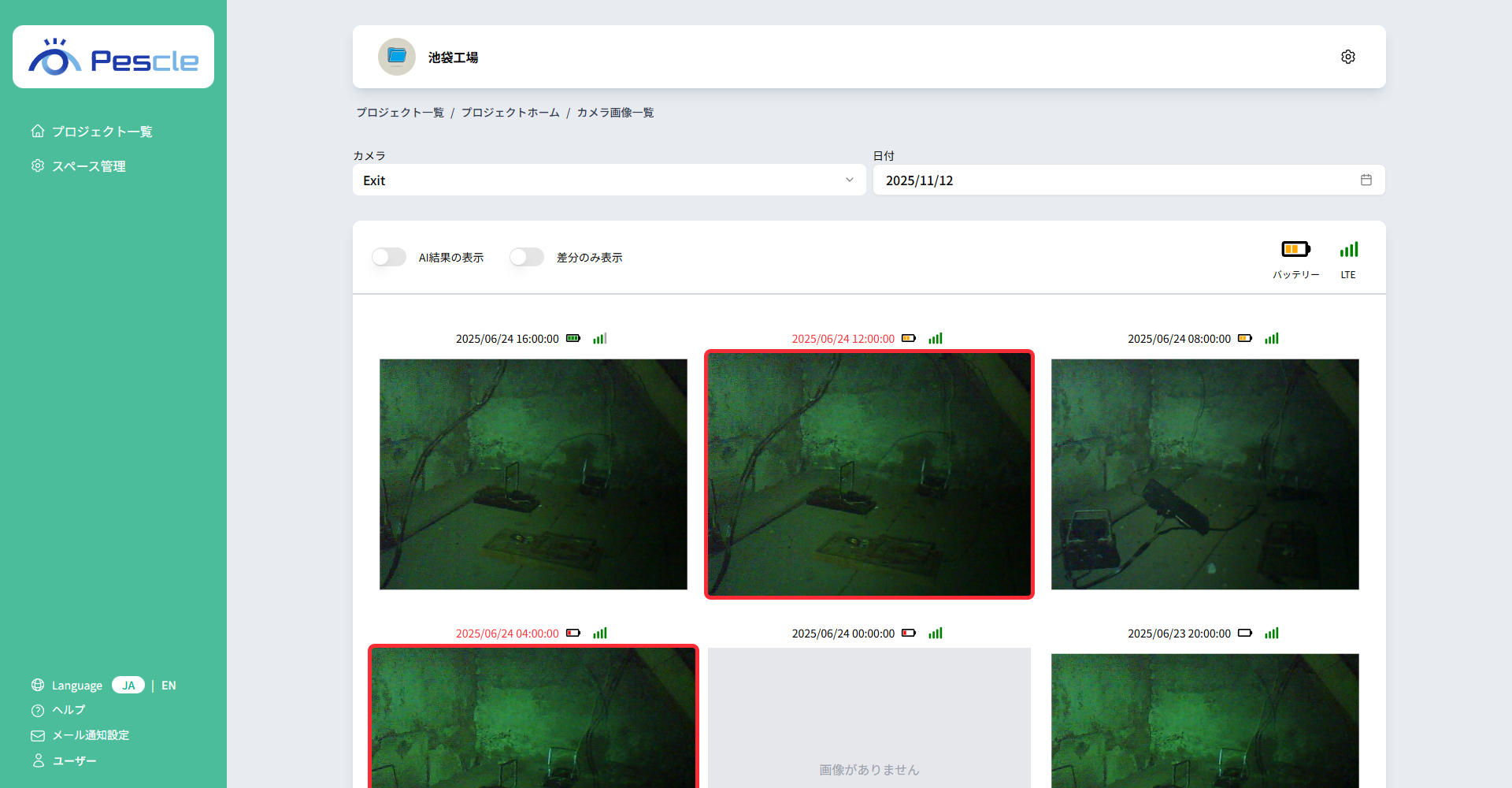
対象のカメラの画像が、本日から過去にさかのぼって新しい順に表示されます。
Tip
削除された画像は、ゴミ箱アイコンと「削除済み」ラベルが表示されます。
カメラ画像一覧の検索
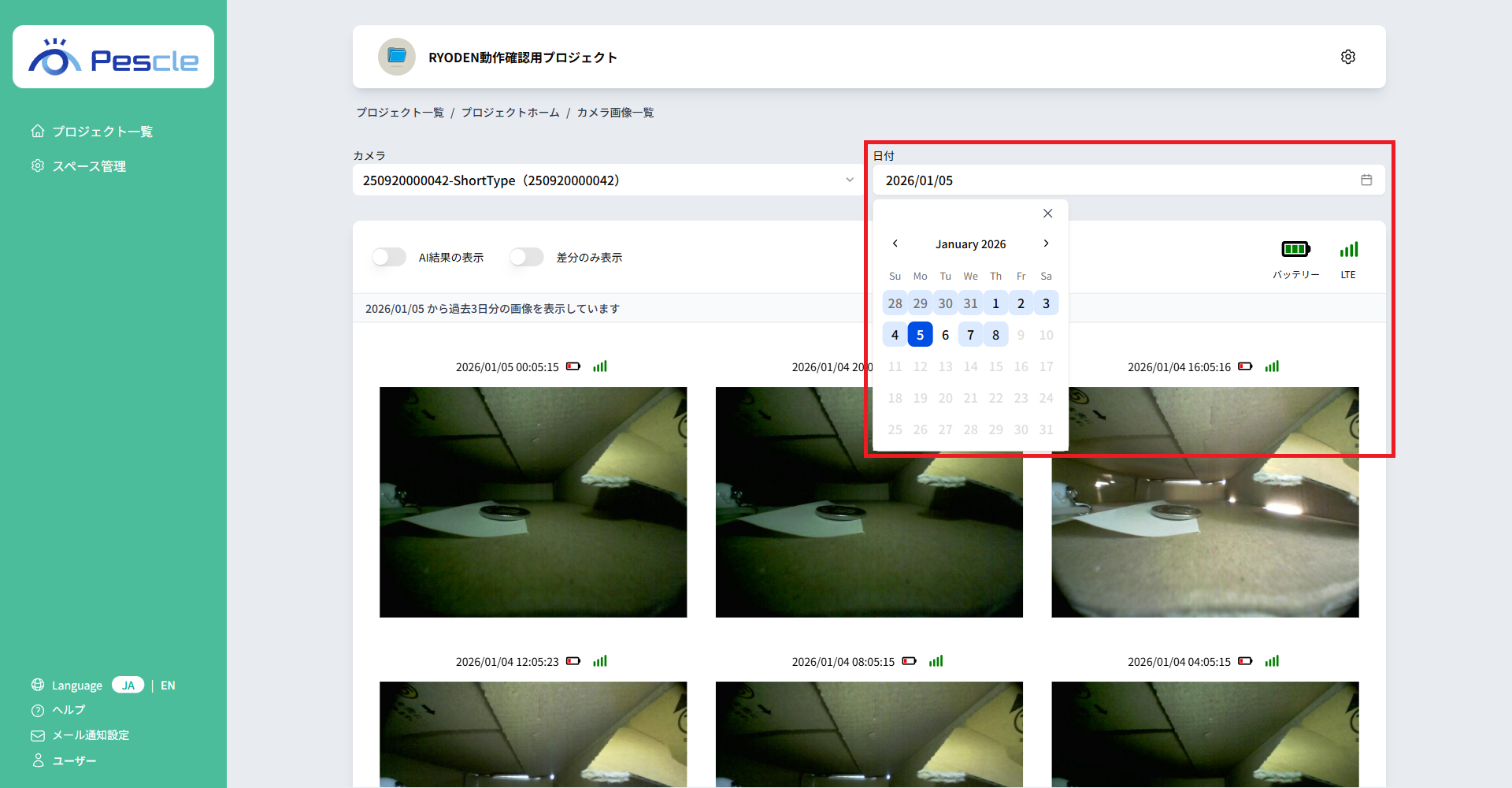
過去の状況を見たい場合は、日付を変更します。
選択した日付は濃い青、データがある日付は薄い青、差分がある日付は薄いオレンジになっています。
表示件数を切り替えるには
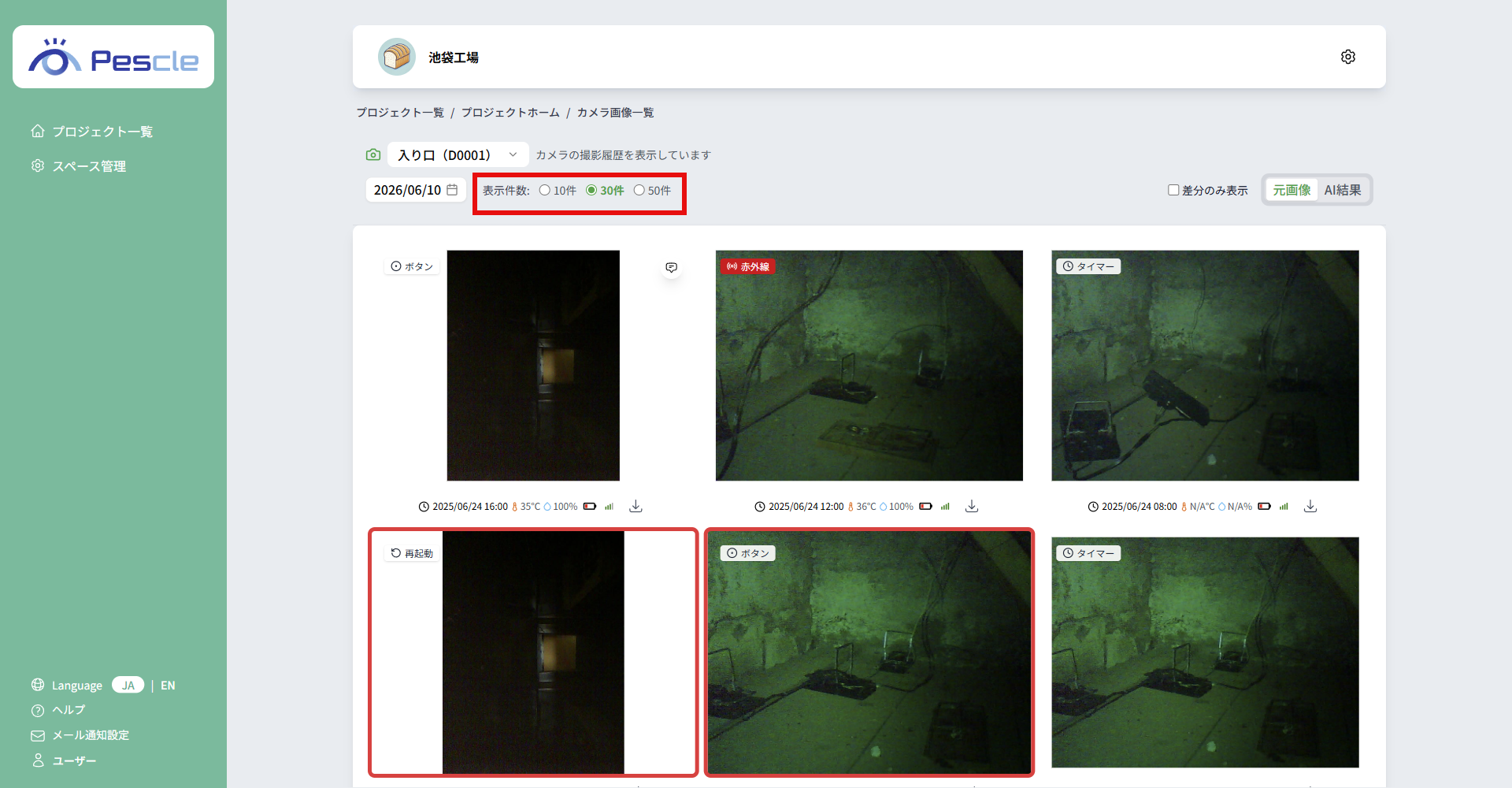
「表示件数」で10件・30件・50件のいずれかを選択すると、表示する画像の件数を切り替えることができます。
選択した日付から過去にさかのぼって、新しい順に選択した件数分の画像が表示されます。
カメラ画像の見方
画像の左上には「撮影モード」が表示されます。
画像の下では「撮影日時」「温度」「湿度」「バッテリー残量」「電波強度」が確認できます。
ダウンロードアイコンをクリックすると、撮影画像をダウンロードできます。
画像差分を検出した場合は赤い枠が表示され、アラートメールの受信を有効にしていればメールが送信されます。
コメントがある場合は、画像の右上にアイコンが表示されます。

Tip
画像をクリックすると 「カメラ画像詳細」 が確認できます。 詳しくは カメラ画像詳細を見るには を参照してください。
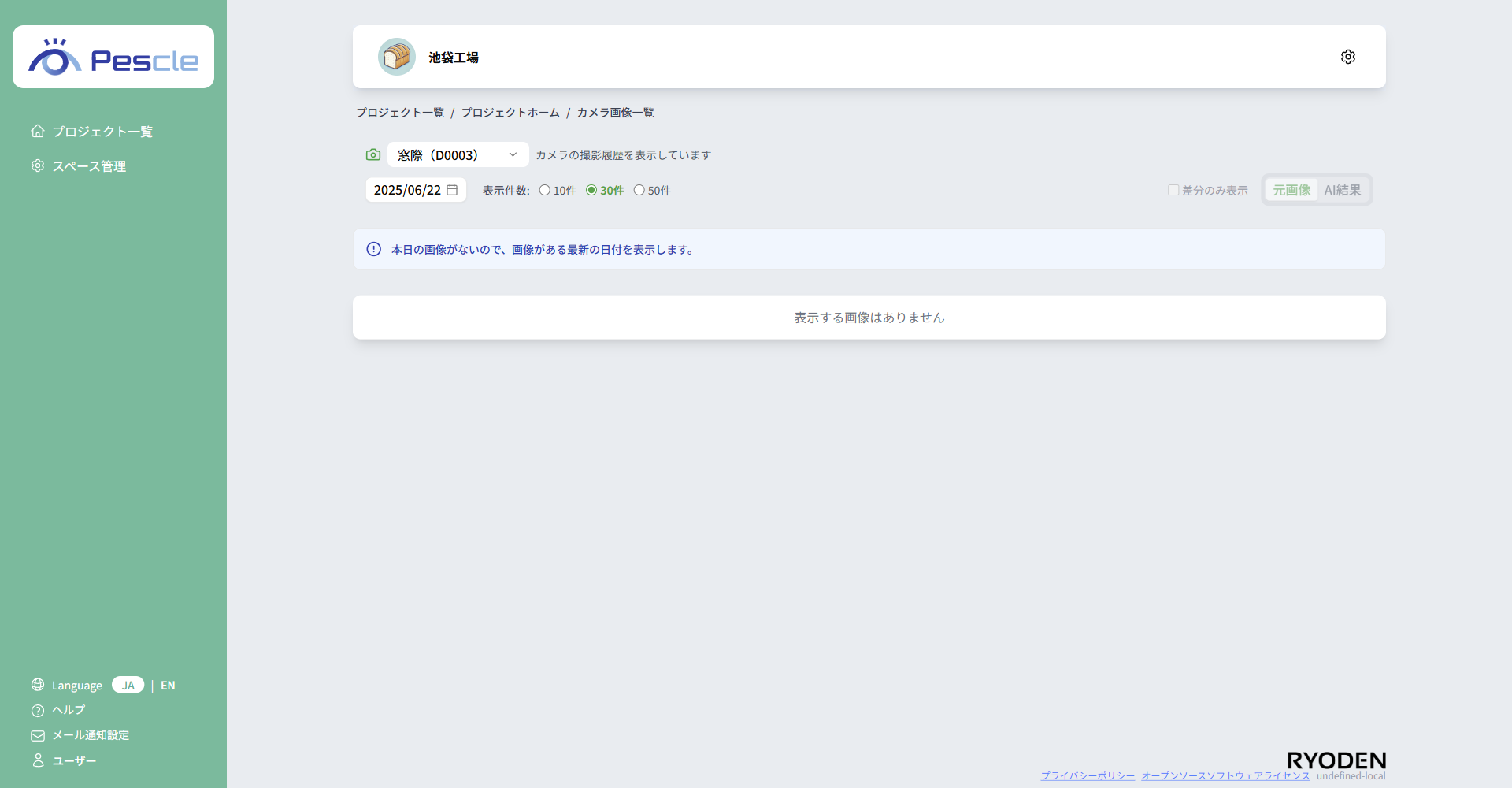
カメラ画像一覧を表示した場合、デフォルトで本日の日付の画像を表示します。
ただし、本日の画像がない場合、画像がある最新の日付の画像を表示します。
本日ではない最新の画像を表示する場合、本日の画像がないので、画像がある最新の日付を表示します。とメッセージが表示されます。
Tip
「元画像」「AI結果」ボタンをクリックすると、診断前の元画像と診断後のAI結果画像を切り替えることができます。
Tip
「差分のみ表示」にチェックを入れると、カメラ画像の差分を検出した赤い枠のある画像のみが表示されます。