カメラの設定を変更するには
注意
本機能はプロジェクト管理者向けの機能です。
プロジェクトホーム画面から、右上の歯車アイコンをクリックして移動することができます。

カメラ管理画面が表示されたら、対象のカメラの右側にある縦三点リーダーをクリックします。
サブメニューが表示されたら、「編集」をクリックします。

また、カメラ画像一覧ページの右上にある縦三点リーダーからも開くことができます。

表示される情報
カメラ編集画面の上部には、以下の情報が表示されます。
ユニット番号: カメラの識別番号です。
MACアドレス: カメラのネットワーク識別子です。
SIM番号: カメラに挿入されているSIMの番号です。

カメラの名前を変更する
設置したカメラの名前を記入します。
入力が完了したら、「次へ」ボタンまたは「AI設定」タブをクリックし、AI設定に進みます。

設置場所を変更する
設置場所を設定できます。
入力が完了したら、「次へ」ボタンまたは「AI設定」タブをクリックし、AI設定に進みます。

メール通知設定を変更する
差分や害虫を検出した際にメールで通知する設定です。
メール通知には、下記の2種類があります。
メール通知有効
メール通知を有効にする場合、 トグルスイッチをONにします。

メール通知無効
メール通知を無効にする場合、 トグルスイッチをOFFにします。

カメラ向きを変更する
カメラ向きには、下記の4種類あります。
0°(標準)
カメラが撮った画像をそのまま使用する場合に設定します。

90°(右回り)
カメラが撮った画像を右に90度回転した画像を使用する場合に設定します。

180°(上下反転)
カメラが撮った画像を右に180度回転した画像を使用する場合に設定します。

270°(左回り)
カメラが撮った画像を右に270度回転した画像を使用する場合に設定します。

備考を変更する
備考を設定できます。
入力が完了したら、「次へ」ボタンまたは「AI設定」タブをクリックし、AI設定に進みます。

AI設定を変更する
「AI設定」タブをクリックすると、AI検知モード・AIパラメータ・撮影設定を変更できます。
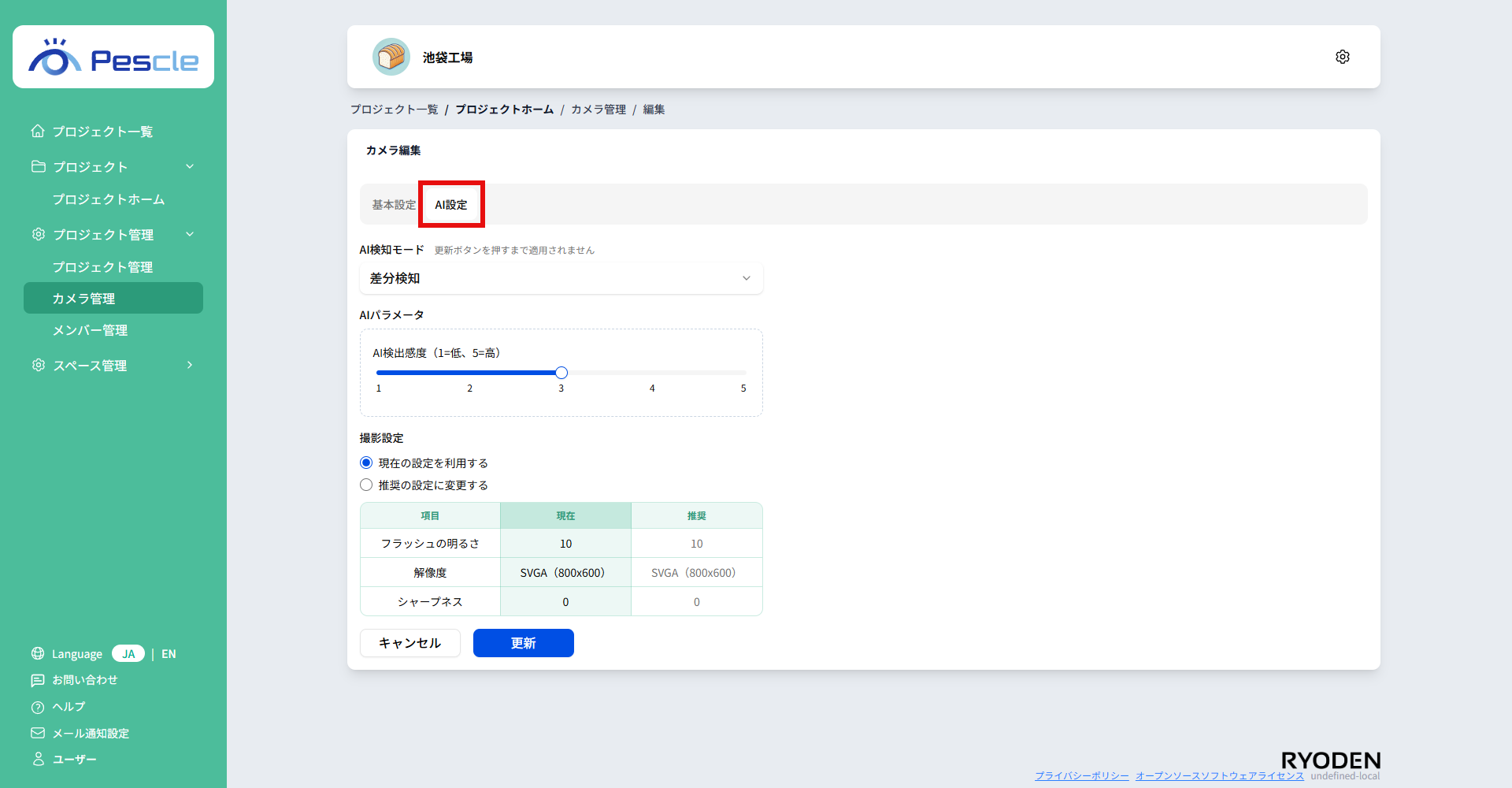
AI検知モード
「差分検知」「ゴキブリ」「チャタテムシ」から選択します。
差分検知: 画像内のあらゆる変化を検知します。
ゴキブリ・チャタテムシ: 指定した害虫を検知します。
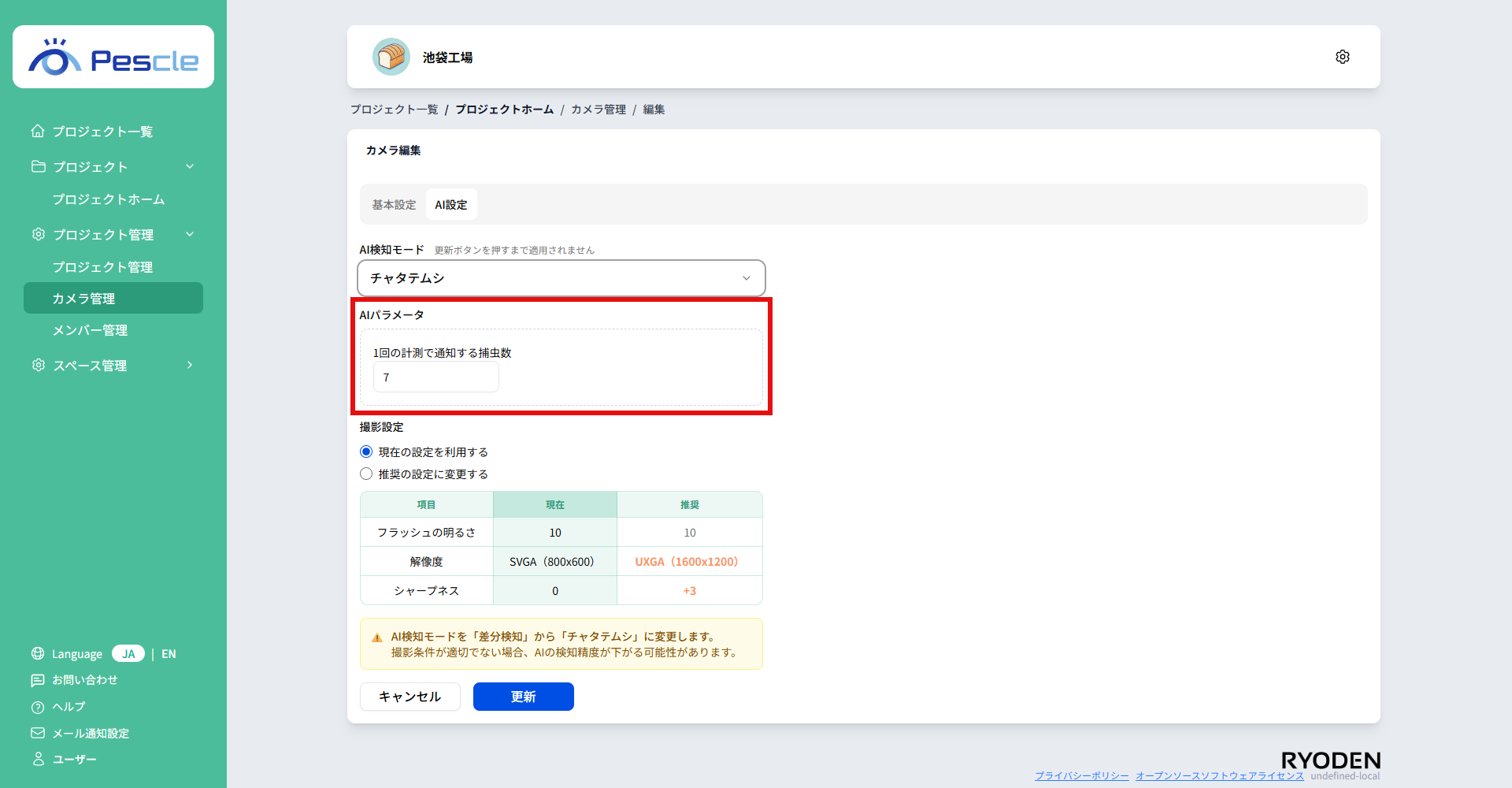
AIパラメータ
選択したAI検知モードに合わせて設定します。
差分検知: AI検出感度を5段階(1=低、5=高)で設定します。
チャタテムシ: 1回の計測で通知する捕虫数を設定します。前回の計測から捕虫数がこの数以上増えると通知します。
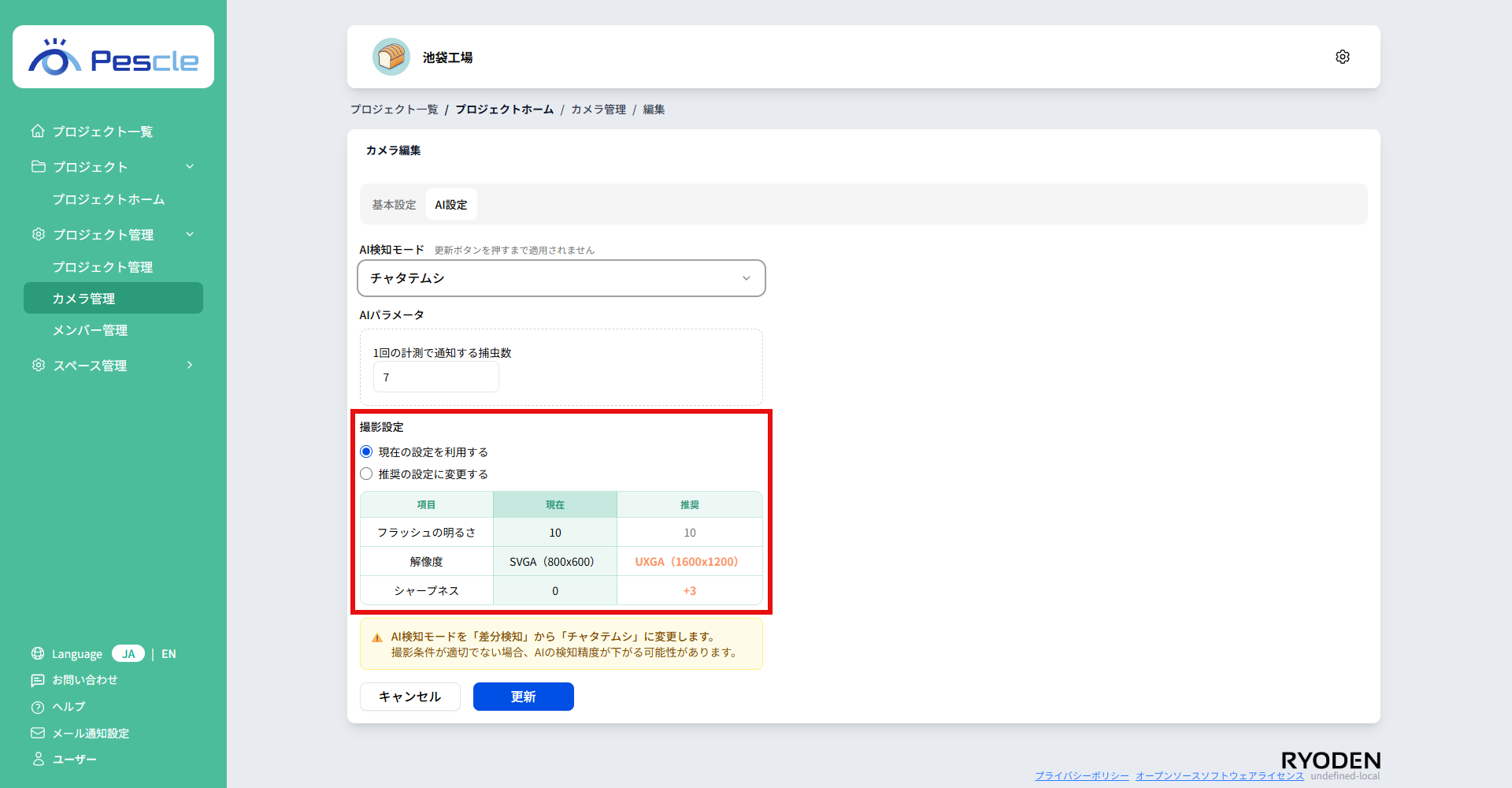
撮影設定
「現在の設定を利用する」「推奨の設定に変更する」から選択します。
推奨の設定は、選択したAI検知モードに合った撮影条件です。
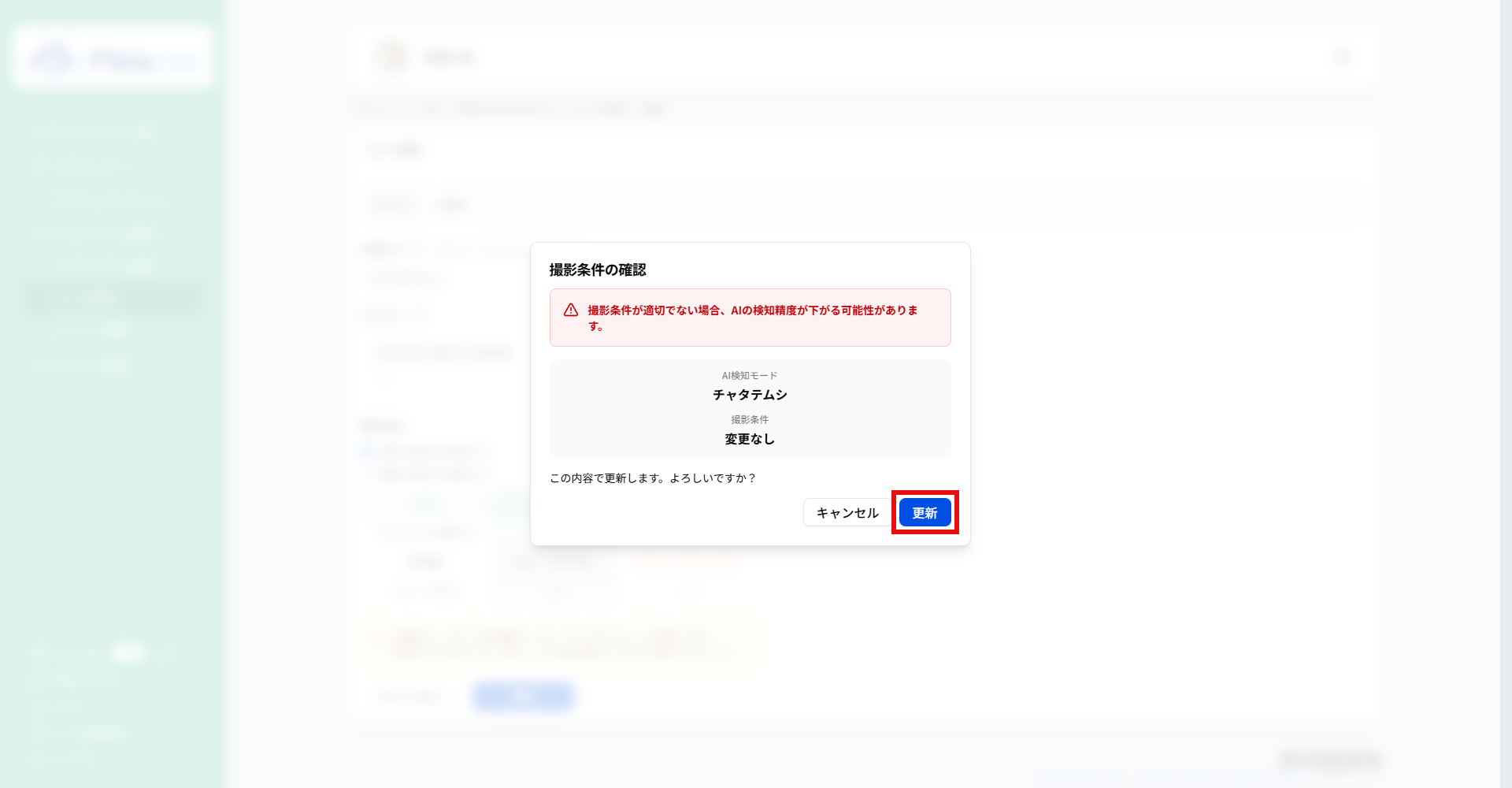
更新する
入力が完了したら、 「更新」 ボタンをクリックします。
AI検知モードや撮影条件が変わる場合は、確認画面が表示されます。内容を確認して「更新」ボタンをクリックします。