非検出エリアを設定するには
注意
本機能はプロジェクト管理者向けの機能です。
非検出エリアは、カメラ画像の中で検知の対象から除外する範囲です。
配管の影や光の反射など、意図しない差分が繰り返し検出されてしまう場所を多角形で囲んでおくと、その範囲は検知の対象外になります。
非検出エリアはカメラごとに設定し、1台のカメラに複数のエリアを登録できます。
警告
非検出エリアの設定内容によっては、期待した検知動作にならない場合があります。
設定内容をご確認のうえ保存してください。
非検出エリア設定画面を開くには
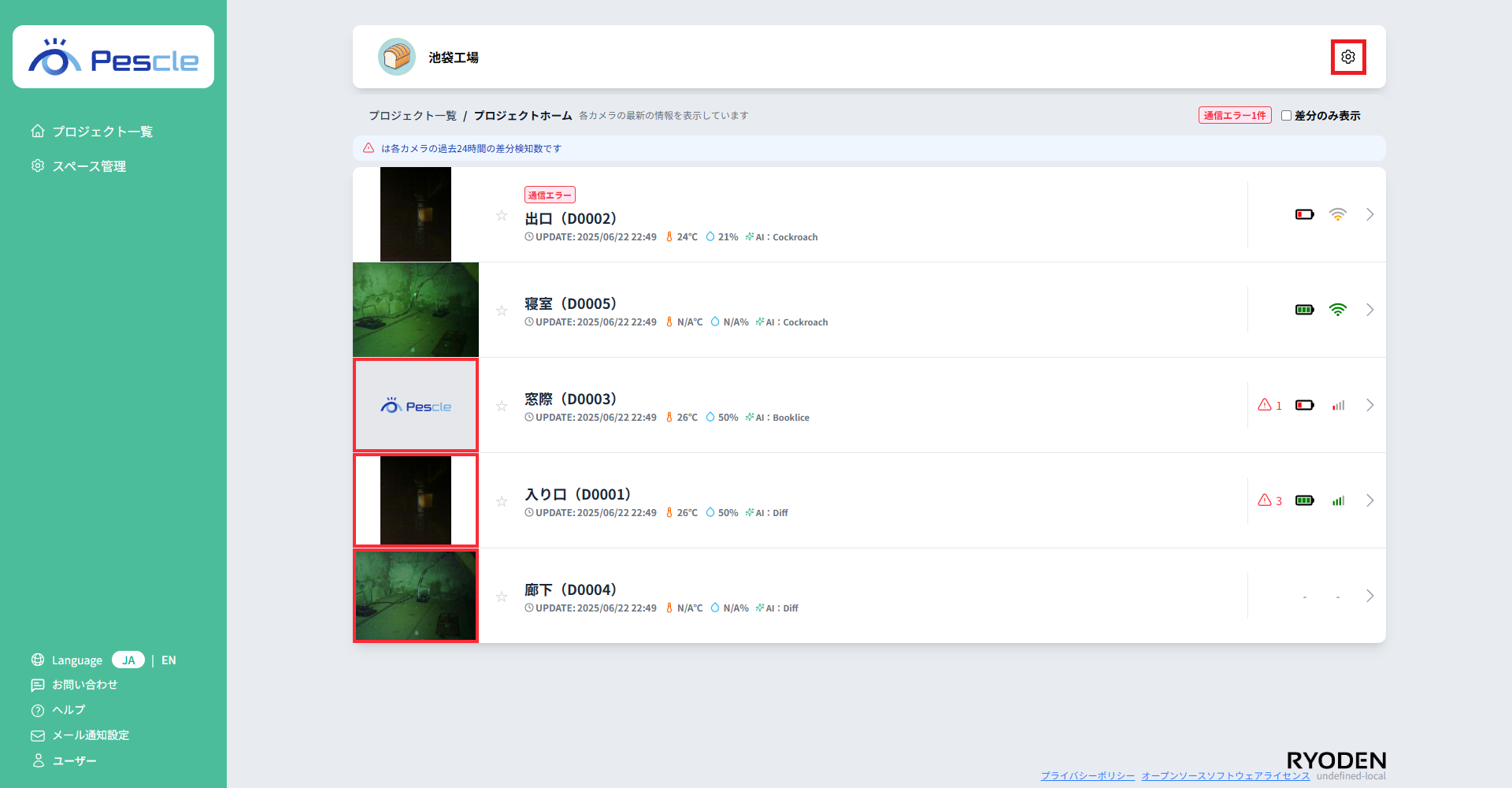
プロジェクトホーム画面から、右上の歯車アイコンをクリックして移動することができます。
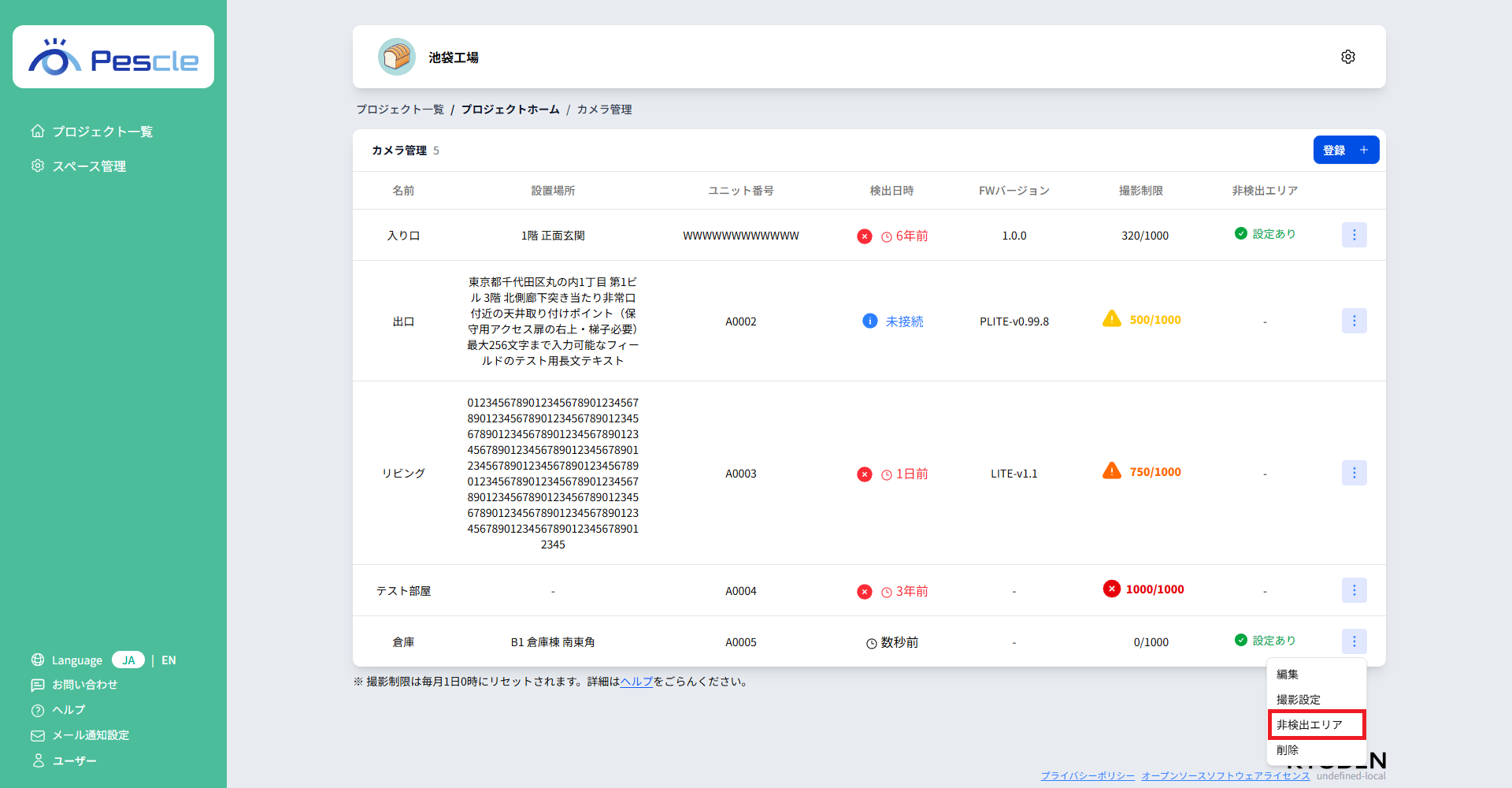
カメラ管理画面が表示されたら、対象のカメラの右側にある縦三点リーダーをクリックします。
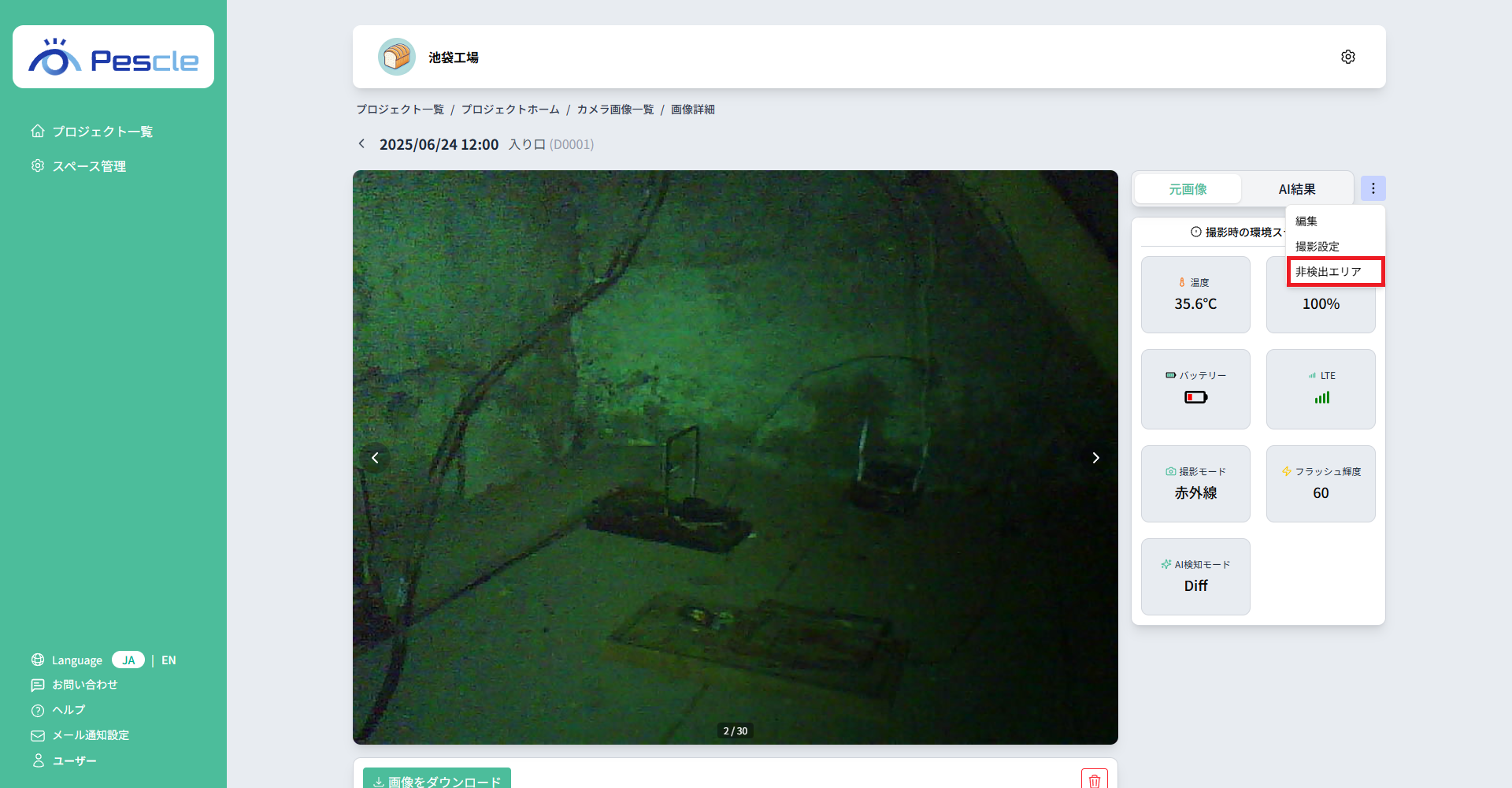
サブメニューが表示されたら、「非検出エリア」をクリックします。
また、カメラ画像一覧ページの右上にある縦三点リーダーからも開くことができます。
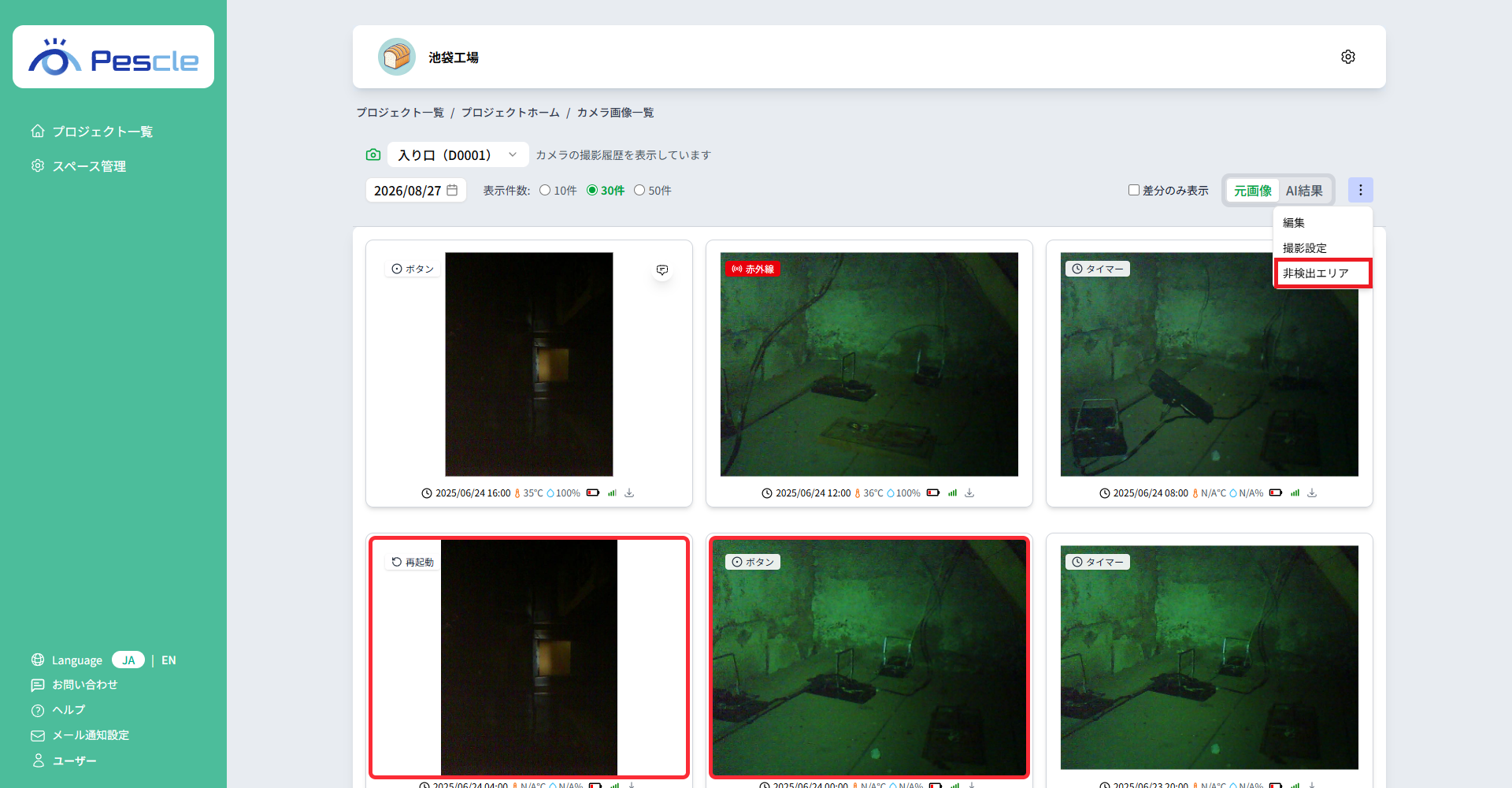
カメラ画像詳細ページでは、画像の右上にある縦三点リーダーからも開くことができます。
非検出エリア設定の見方
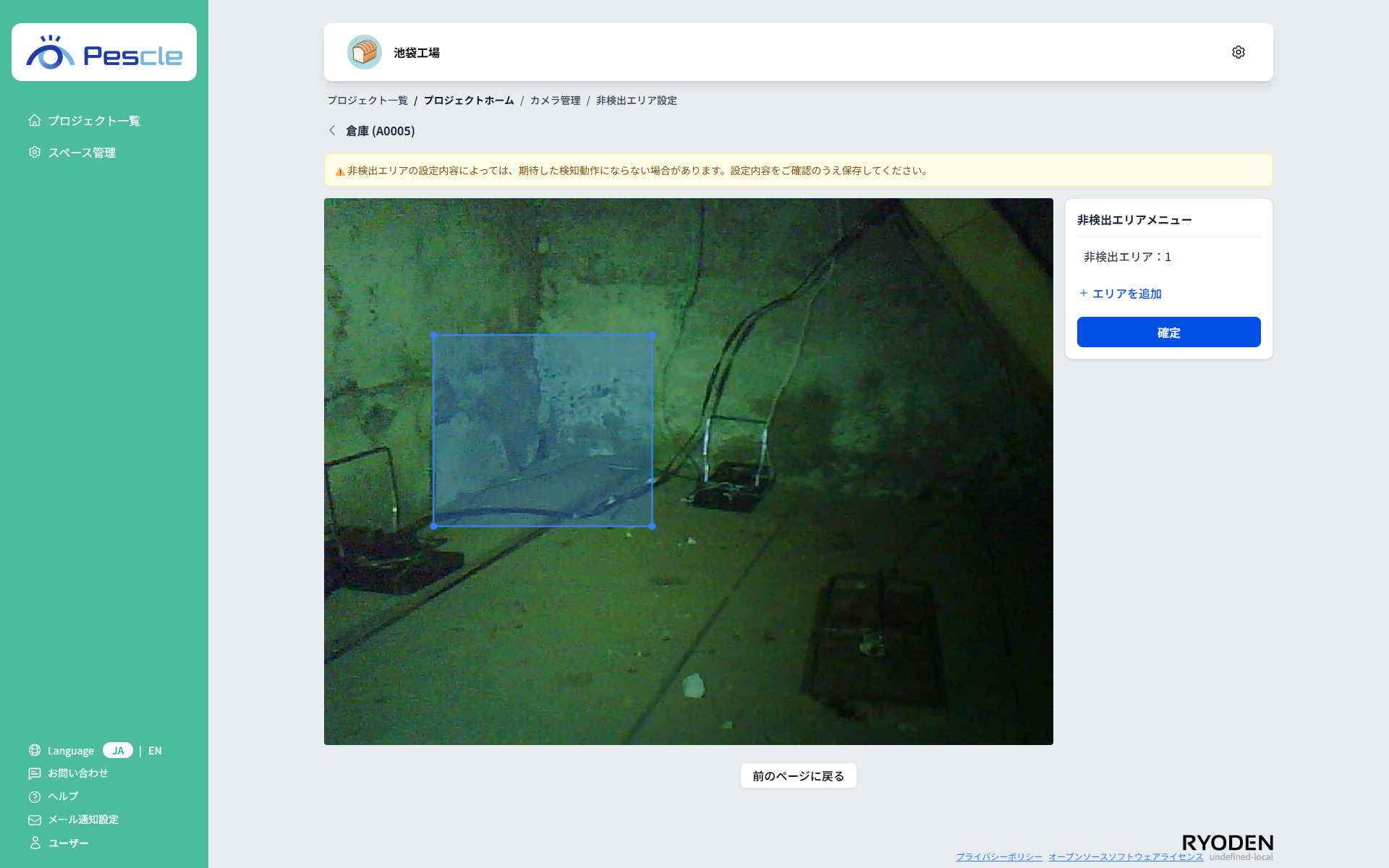
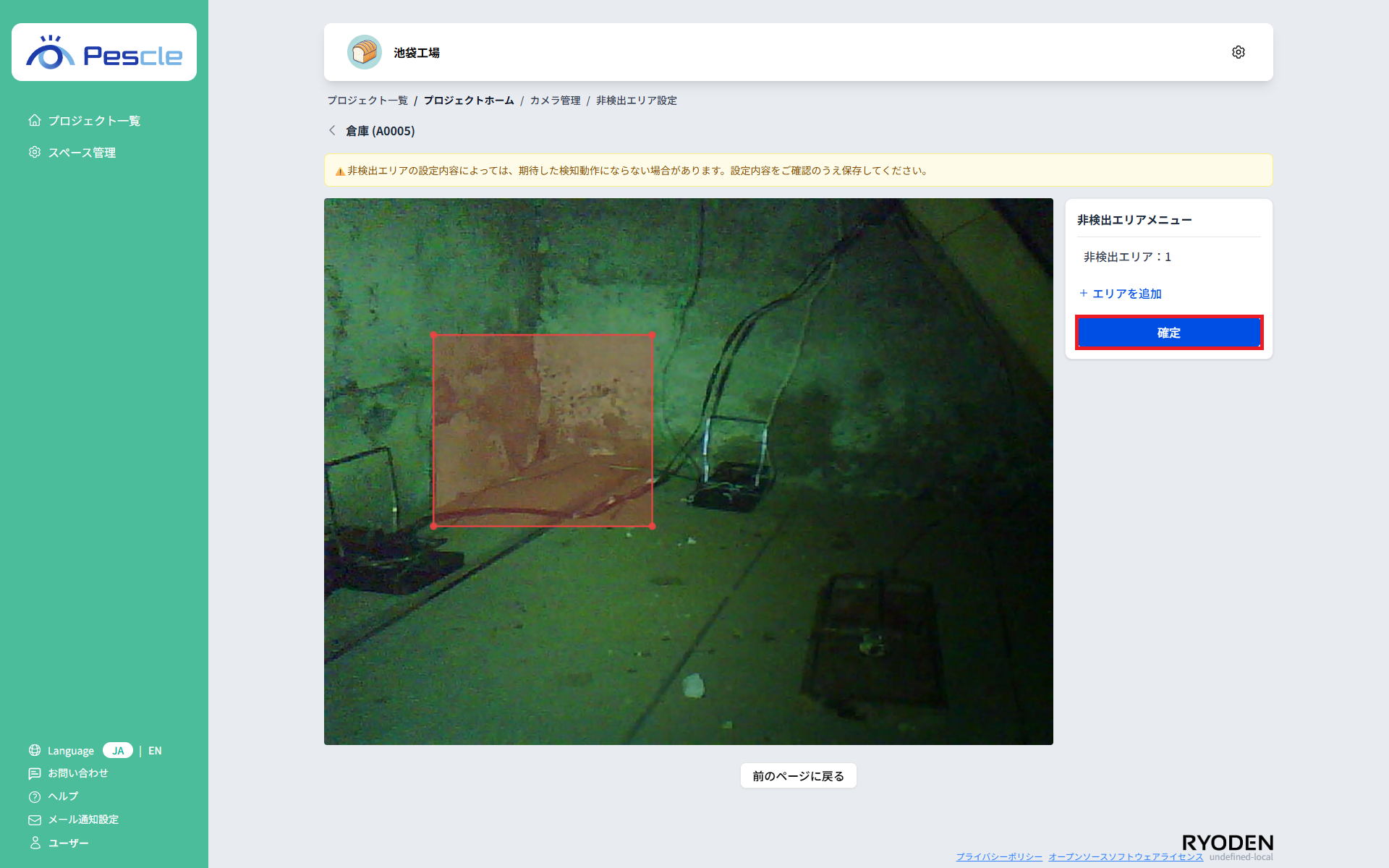
左側にカメラの最新画像、右側に「非検出エリアメニュー」が表示されます。
登録済みのエリアはメニューに「非検出エリア:1」のように並び、画像の上には青い多角形で表示されます。
注釈
最新画像を取得できていない場合は「最新画像が取得できていないため、非検出エリアを設定できません。」と表示され、エリアの設定はできません。
カメラがまだ一度も撮影していない場合や、最新画像を削除した場合がこれにあたります。カメラが次の画像を送信すると設定できるようになります。
エリアを追加するには
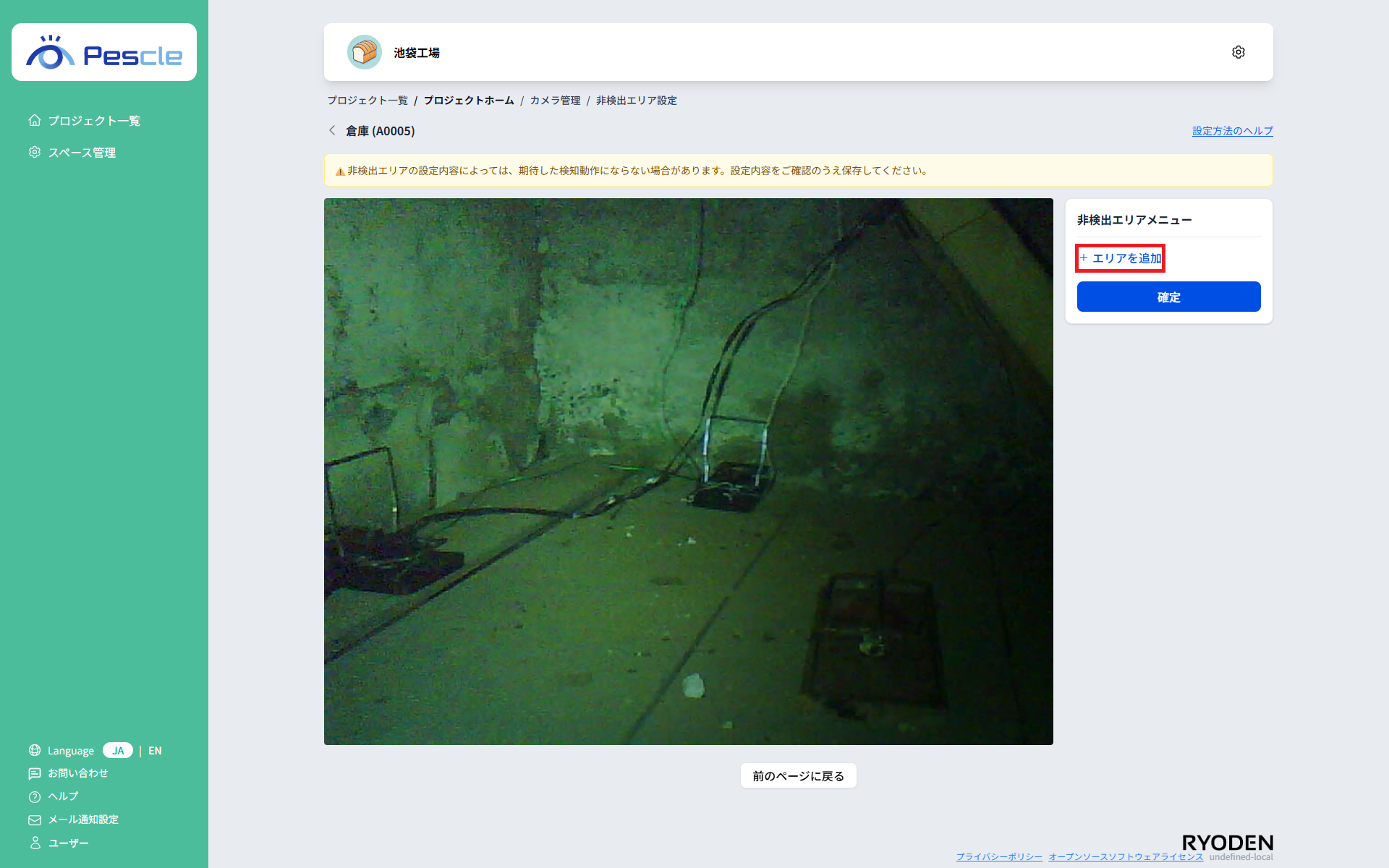
「エリアを追加」をクリックします。
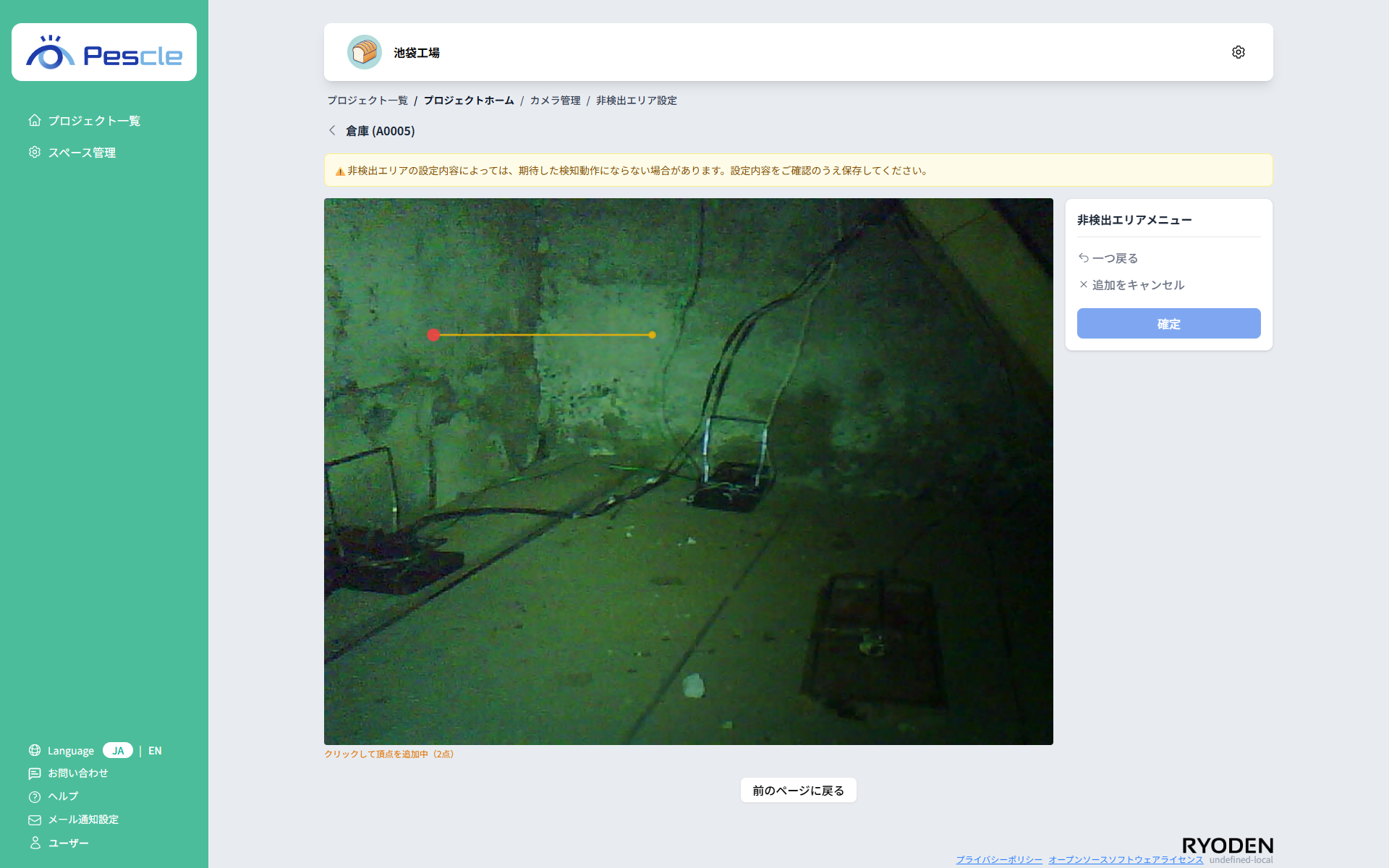
画像の上をクリックして、囲みたい範囲の角(頂点)を順番に追加します。
頂点にはクリックした順に番号が振られます。画像の端の近くをクリックすると、頂点は自動的に画像の端に合わせられます。
頂点を3つ以上追加すると、最初の頂点が白い枠のついた赤い丸になります。この丸をクリックすると多角形が閉じ、エリアとして登録されます。
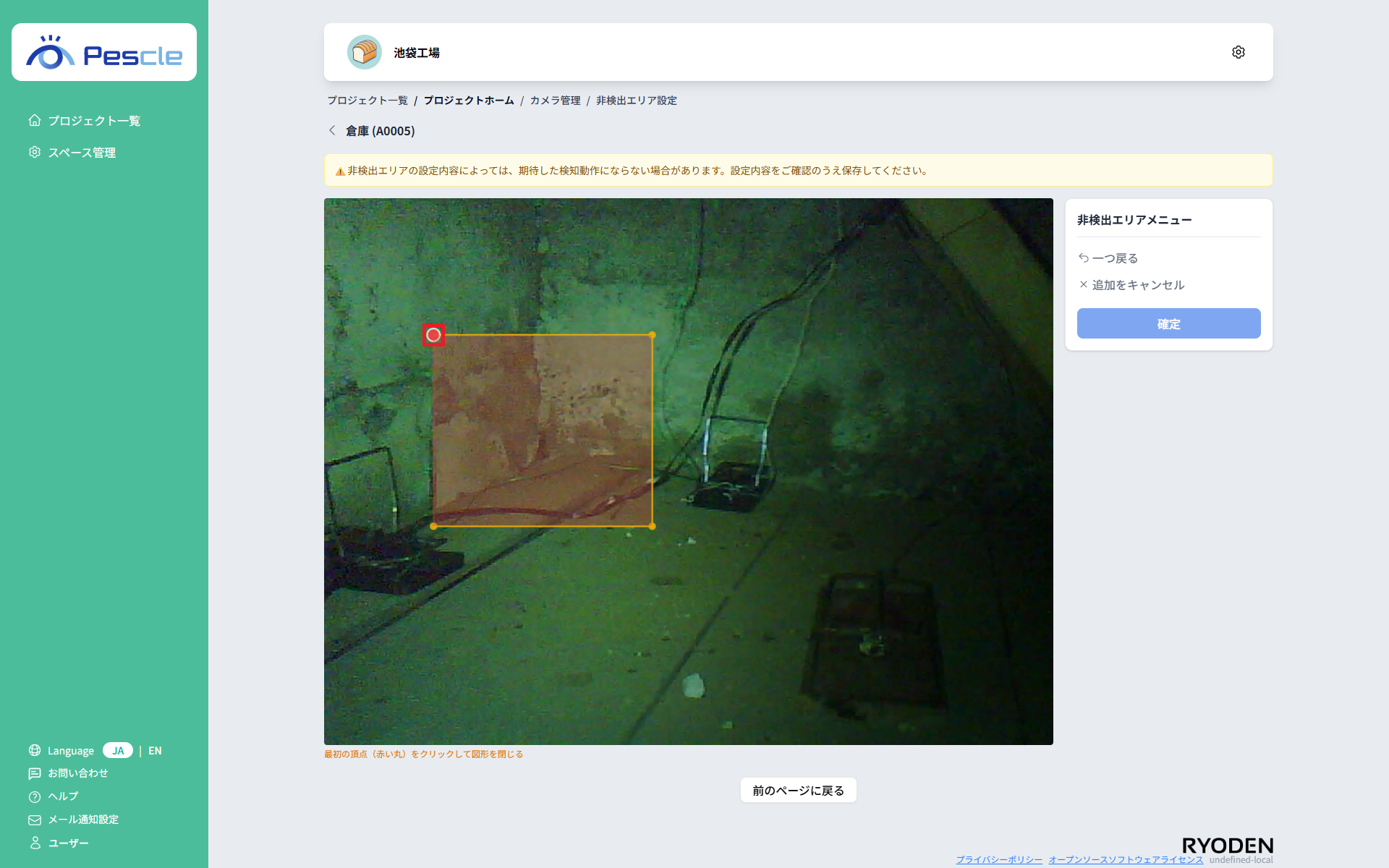
頂点の追加中は、以下の操作ができます。
「一つ戻る」: 直前に追加した頂点を1つ取り消します。
「追加をキャンセル」: 追加中の頂点をすべて破棄して、追加を終了します。
Tip
登録した直後のエリアは赤色で表示されます。「確定」で保存すると、次に画面を開いたときには青色で表示されます。
作成できないエリアの形
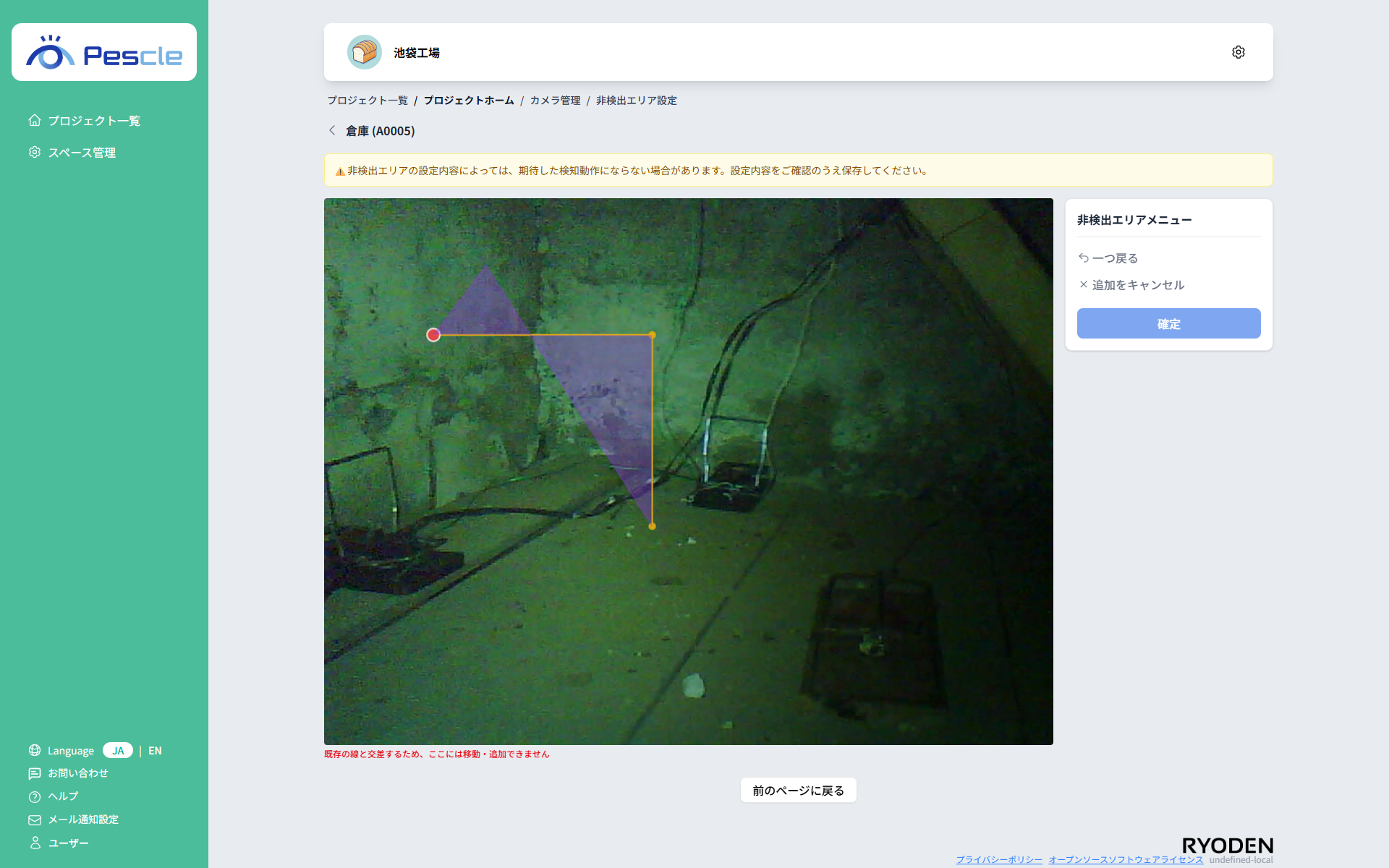
すでに引いた線と交差する位置には、頂点を追加したり多角形を閉じたりすることはできません。
追加できない位置にマウスを合わせるとプレビューが紫色になり、「既存の線と交差するため、ここには移動・追加できません」と表示されます。別の位置をクリックするか、「一つ戻る」で頂点を取り消してから引き直してください。
注釈
凹んだ形の多角形は作成できます。作成できないのは、辺どうしが重なり合う形だけです。
エリアの形を変えるには
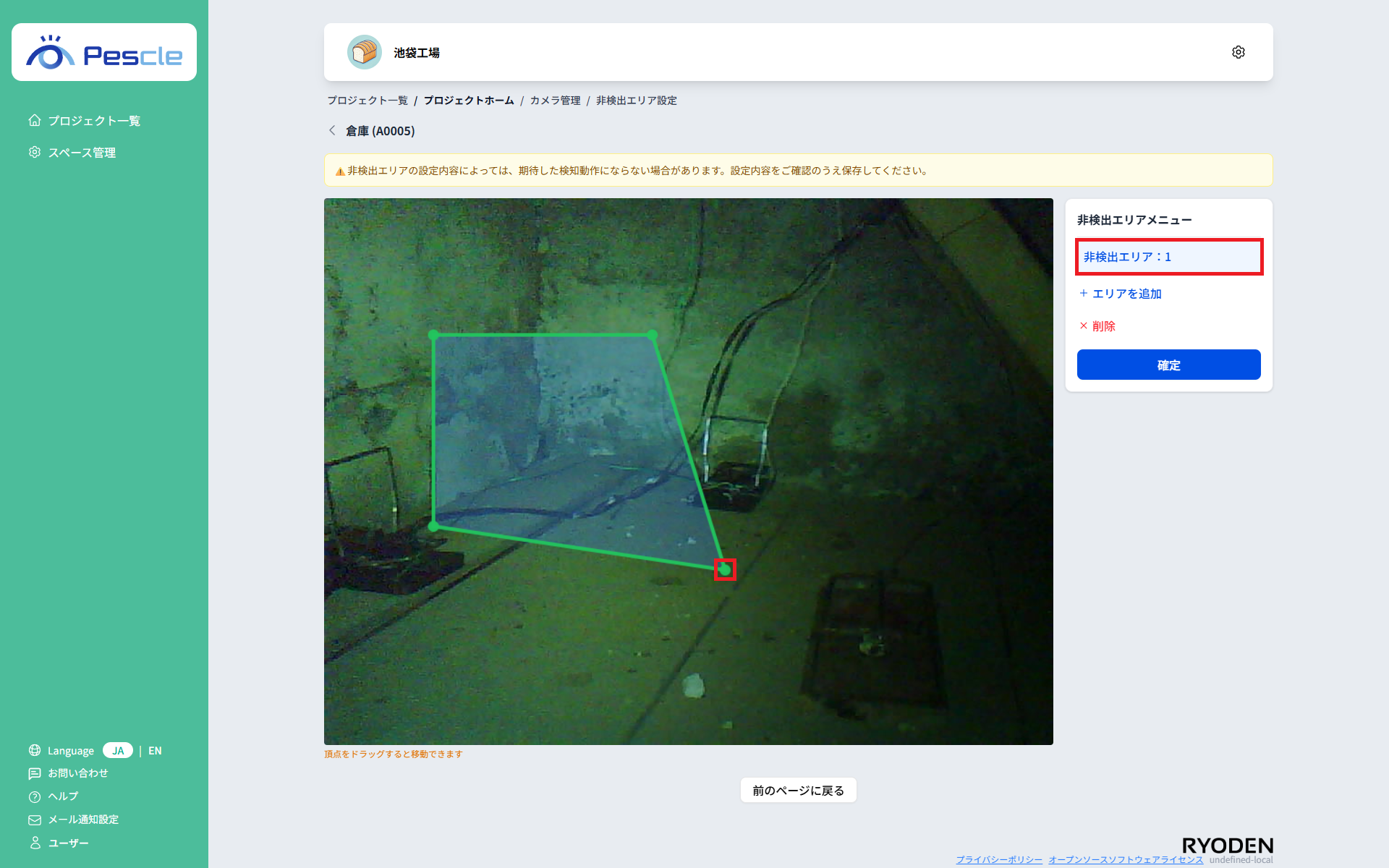
メニューのエリア一覧から対象のエリアをクリックすると、そのエリアが緑色の太線で表示されます。
この状態で頂点をドラッグすると、頂点を動かして形を調整できます。
エリアを削除するには
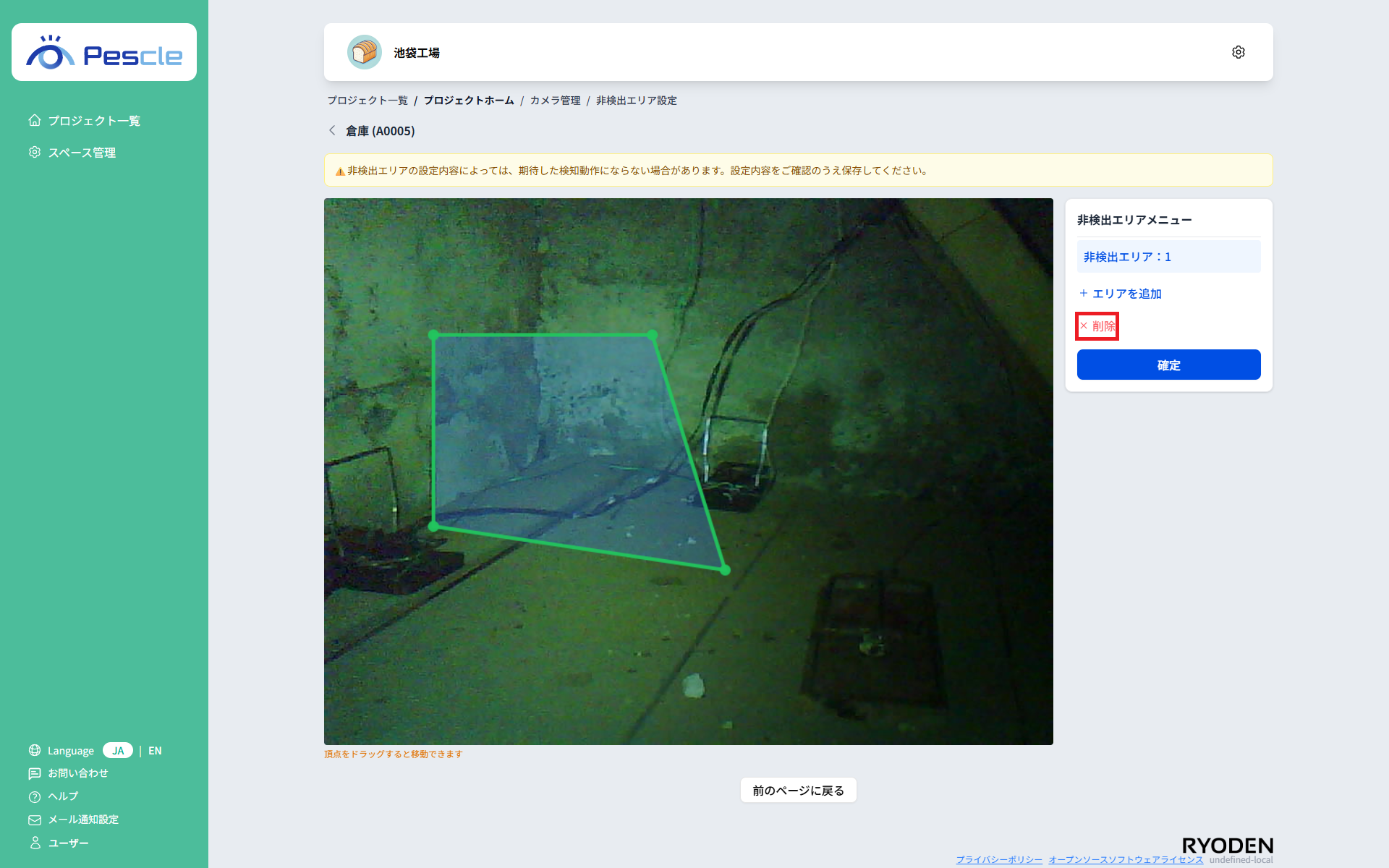
メニューのエリア一覧から対象のエリアをクリックして選択し、「削除」をクリックします。
設定を保存するには
追加・編集・削除が終わったら、「確定」ボタンをクリックします。
保存が完了すると、元のページに戻ります。
注意
「確定」をクリックせずに画面を離れると、追加・編集・削除した内容は保存されません。
設定済みのカメラを確認するには
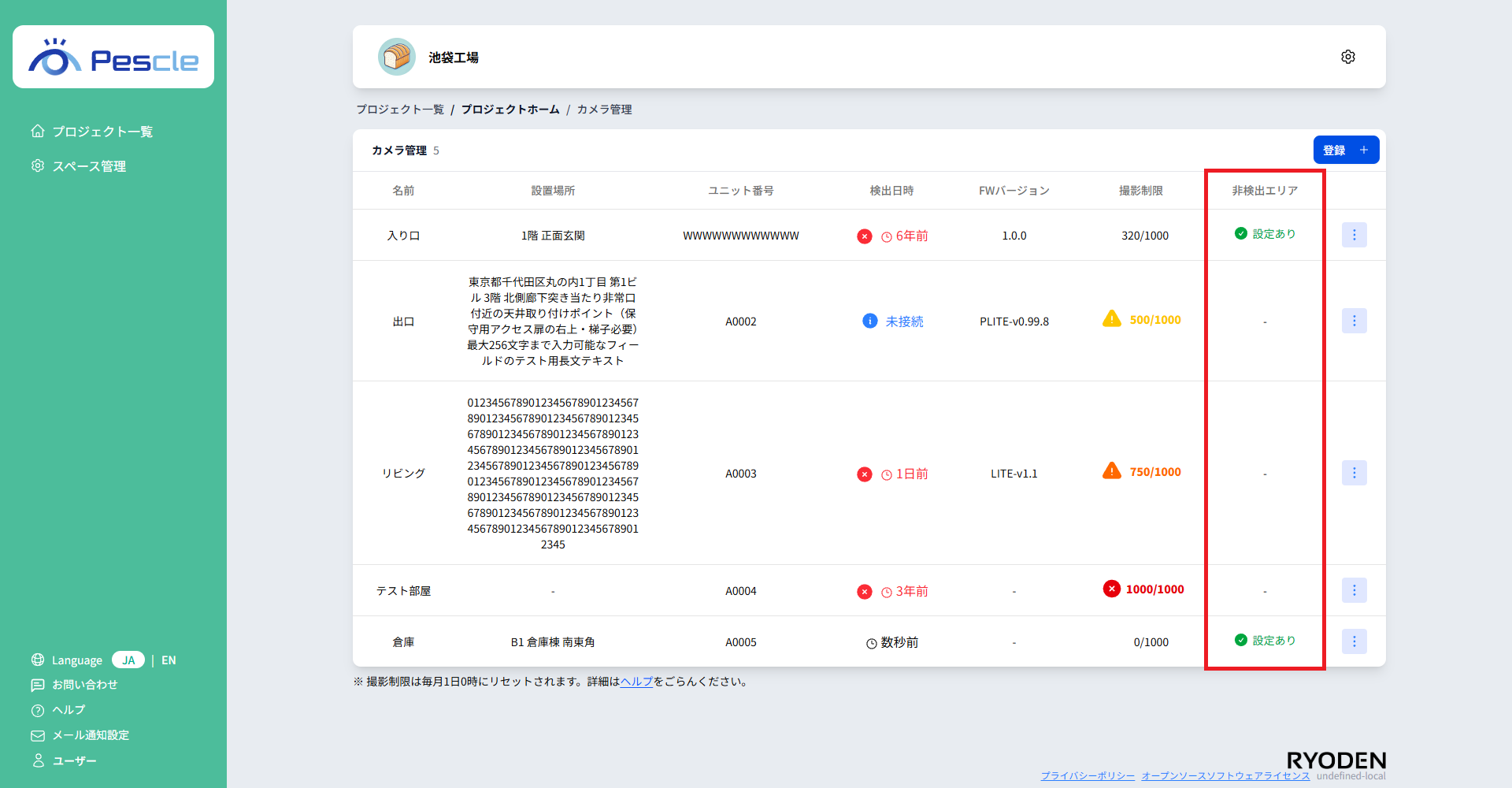
カメラ管理画面の「非検出エリア」に、設定済みのカメラは「設定あり」と表示されます。