カメラ画像詳細を見るには
カメラ画像一覧で表示されている画像をクリックすると、カメラ画像詳細ページが開きます。
画像差分を検出した場合は赤い枠が表示され、アラートメールの受信を有効にしていればメールが送信されます。
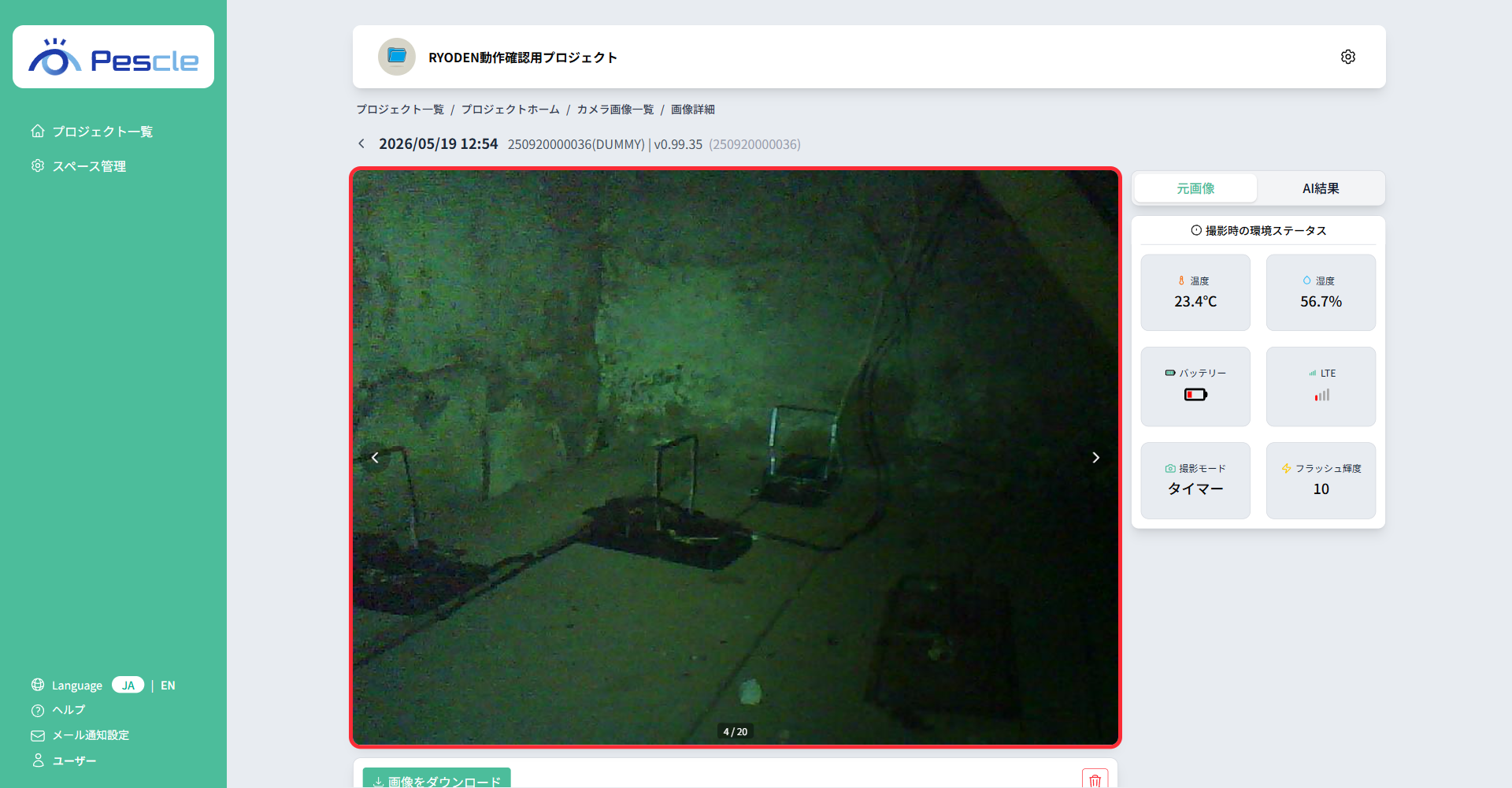
画像を前後に切り替えるには
画像の左右に表示されている矢印ボタンをクリックすると、前後の画像に切り替えることができます。
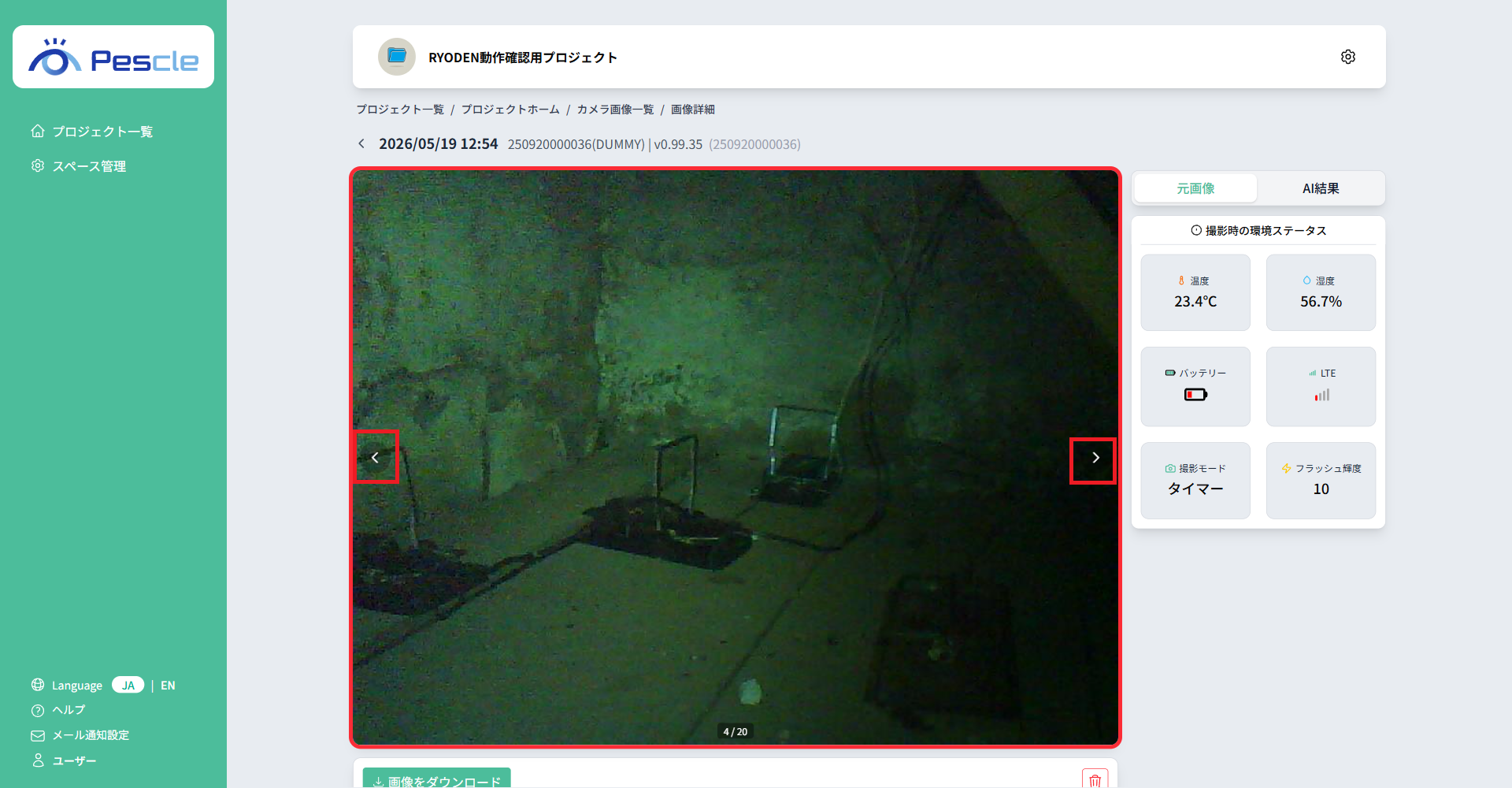
Tip
スマートフォンやタブレットでは、画像を左右にスワイプして前後の画像に切り替えることができます。
画像をズームするには
画像をピンチイン・ピンチアウト(スマートフォン・タブレット)またはマウスホイール(PC)で拡大・縮小することができます。最大 4 倍まで拡大できます。
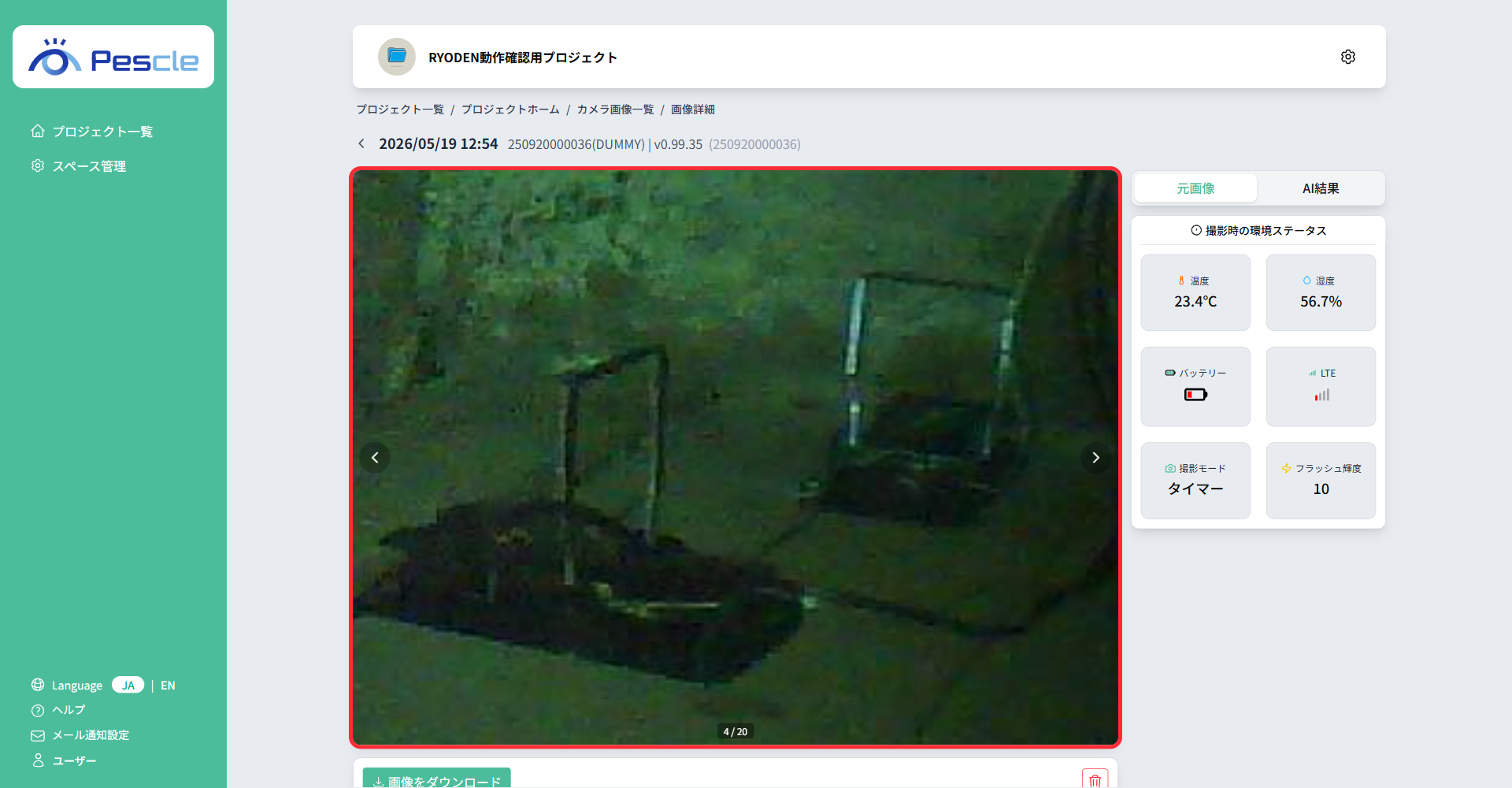
Tip
拡大中はスワイプでの前後への画像切り替えが無効になります。矢印ボタンまたは縮小してからスワイプで切り替えてください。
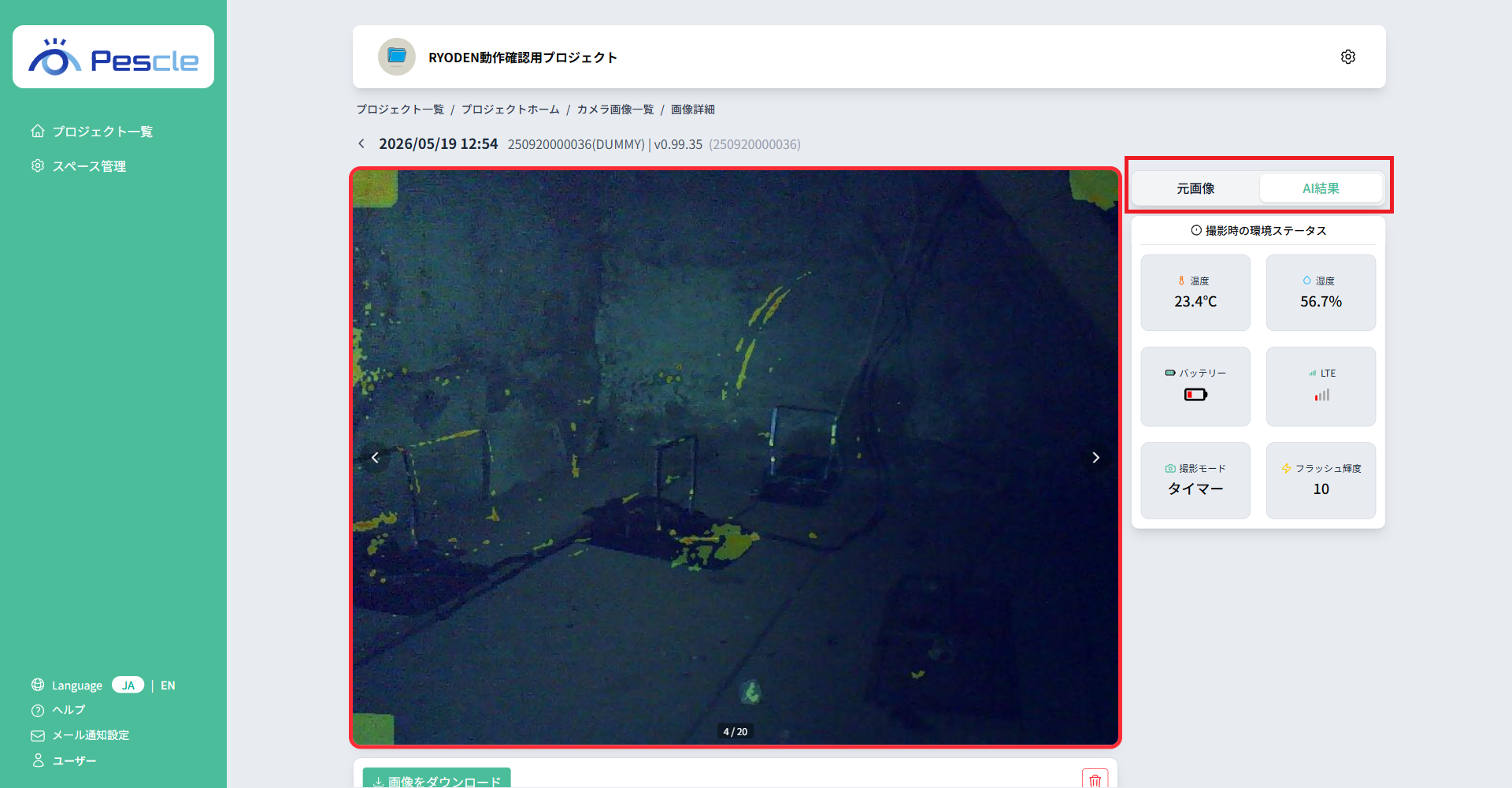
元画像と AI 結果を切り替えるには
ステータスボックス上部の「元画像」「AI 結果」ボタンをクリックすると、診断前の元画像と診断後の AI 結果画像を切り替えることができます。
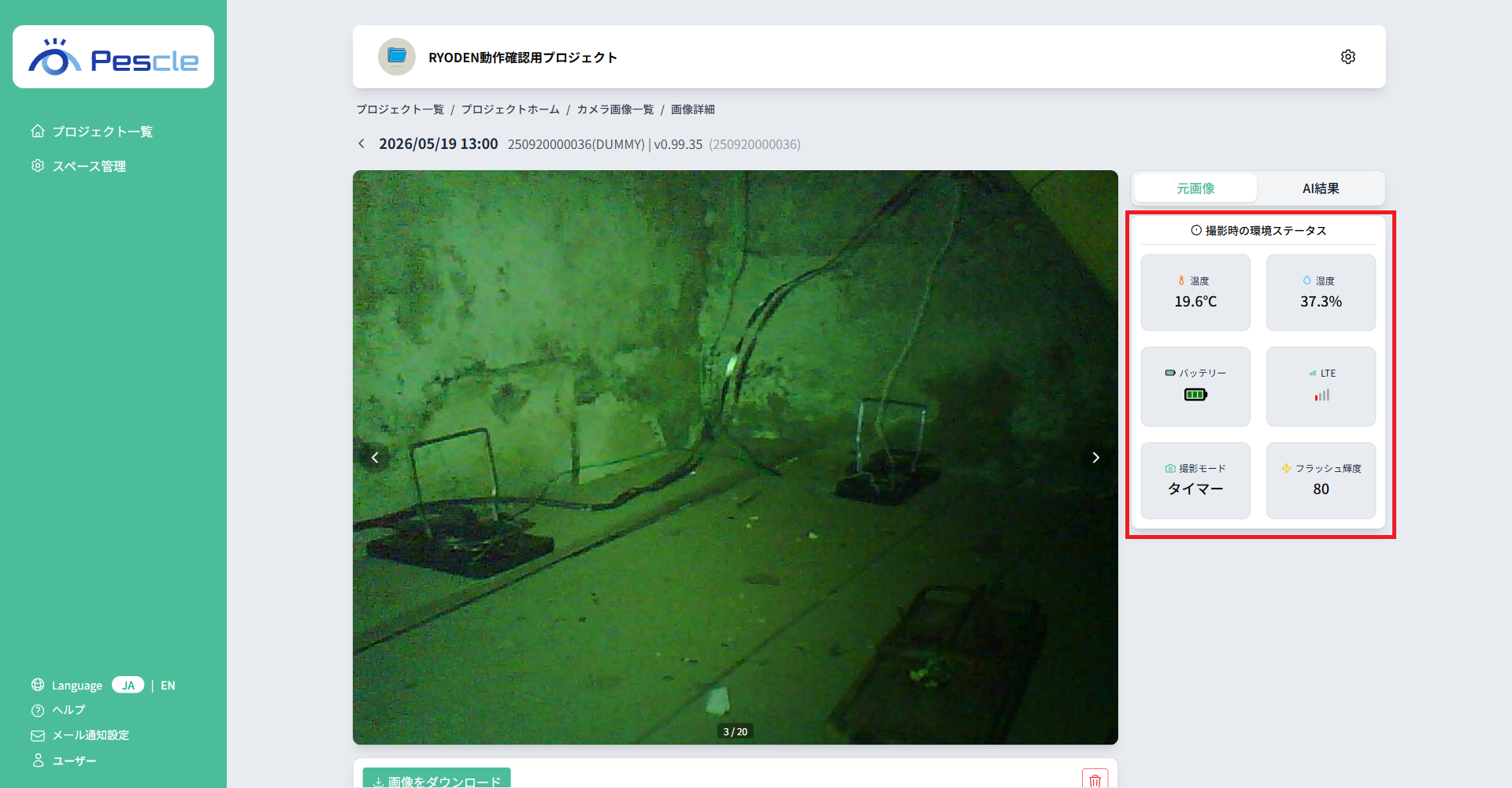
撮影時の環境ステータスを確認するには
画像の右側(PC)または画像の下(モバイル)に「撮影時の環境ステータス」が表示されます。
撮影時の温度・湿度・バッテリー残量・電波強度・撮影モード・フラッシュ輝度・AI検知モードを確認できます。
項目 |
説明 |
|---|---|
温度 |
撮影時の気温 |
湿度 |
撮影時の湿度 |
バッテリー |
撮影時のバッテリー残量 |
Wi-Fi / LTE |
撮影時の電波強度 |
撮影モード |
タイマー・PIR センサー・ボタン・再起動のいずれか |
フラッシュ輝度 |
撮影時のフラッシュの明るさ |
AI検知モード |
撮影時のAI検知モード(差分検知または特定害虫検知) |
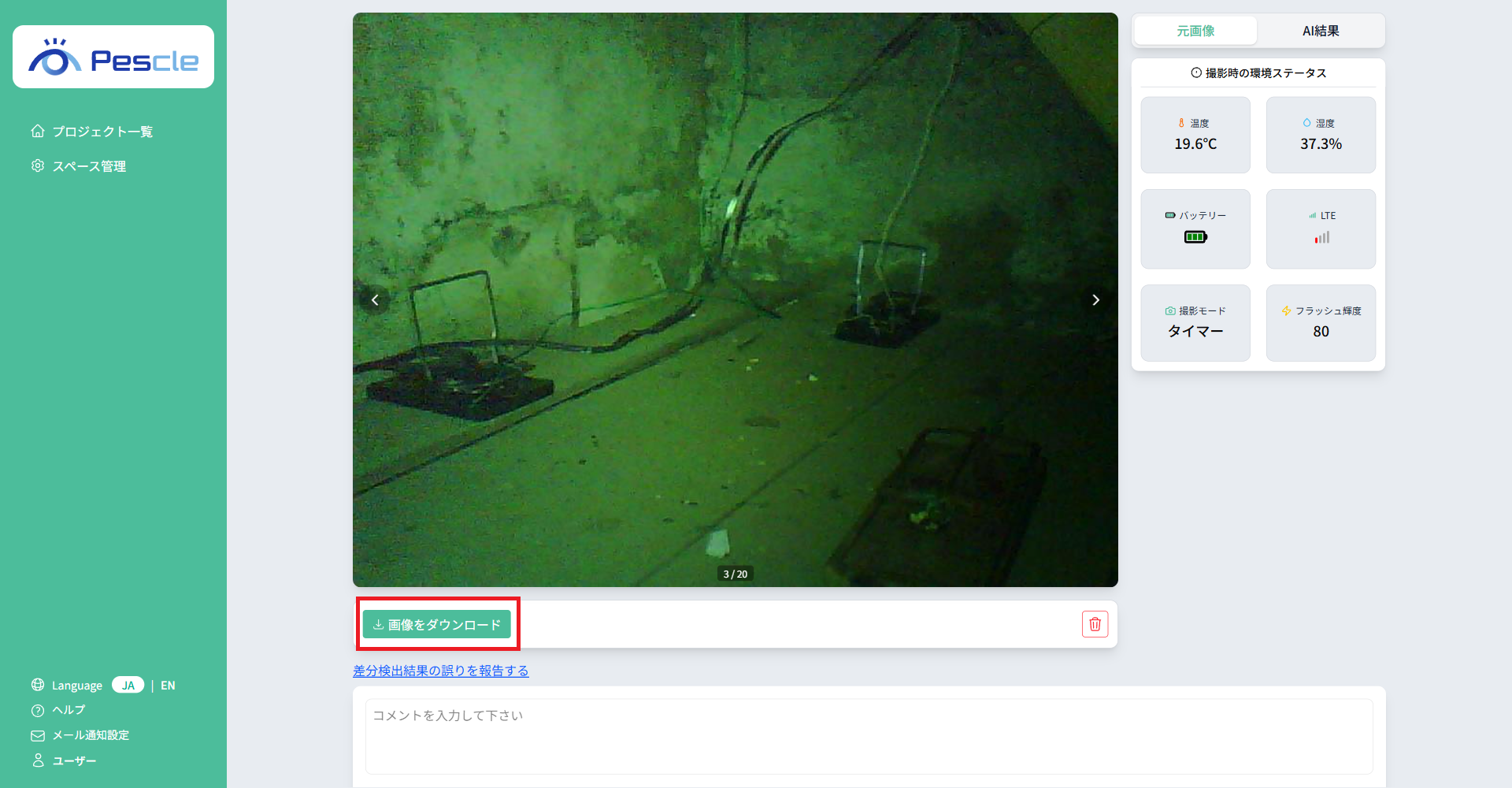
画像をダウンロードするには
「画像をダウンロード」をクリックすると、撮影画像をダウンロードできます。
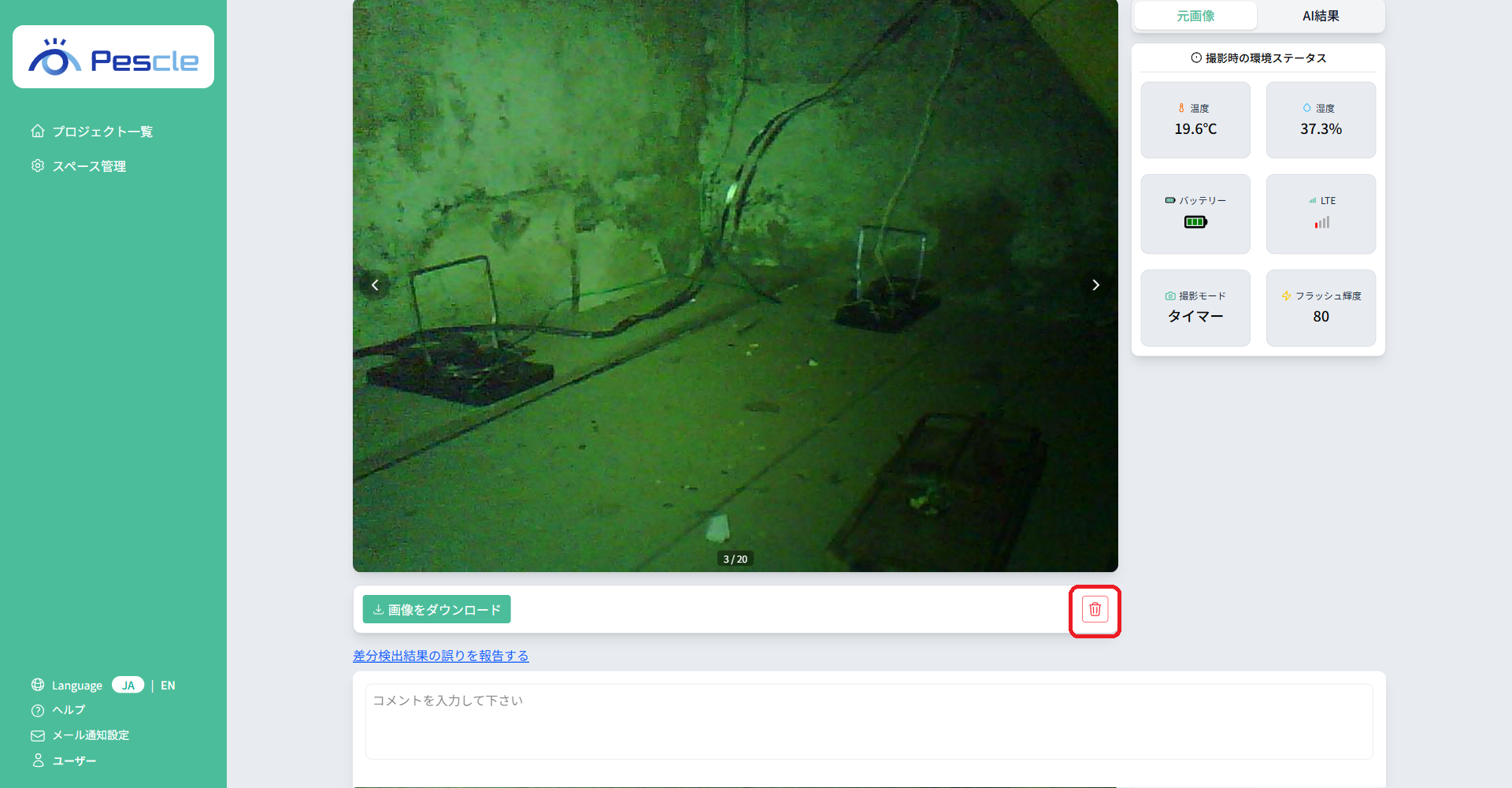
画像を削除するには
「ゴミ箱アイコン」をクリックすると削除確認ダイアログが表示されます。
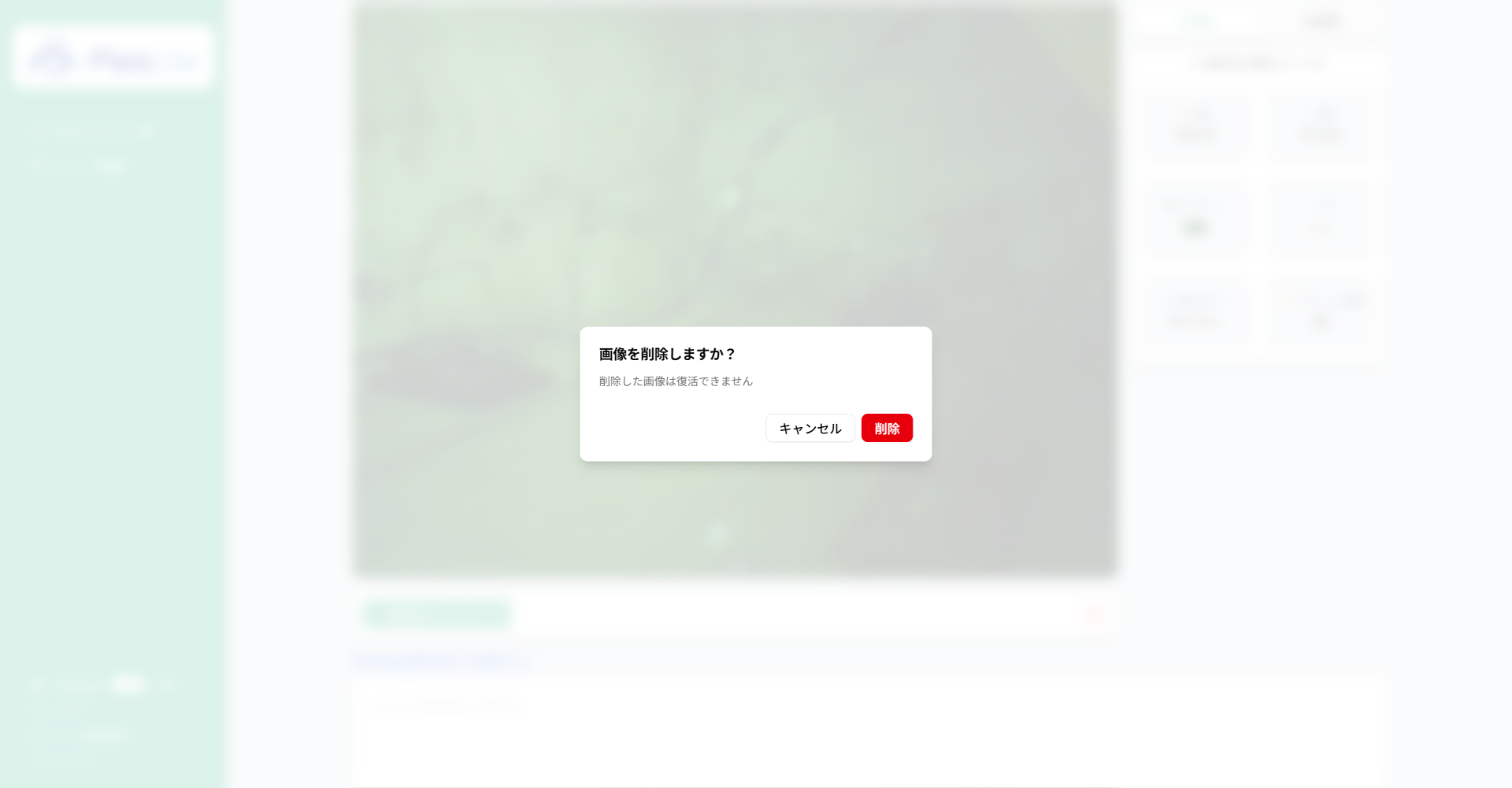
「削除」ボタンをクリックするとカメラ画像が削除されます。
Tip
削除した画像は元に戻せません。
画像を削除すると、カメラ画像一覧ページに移動します。
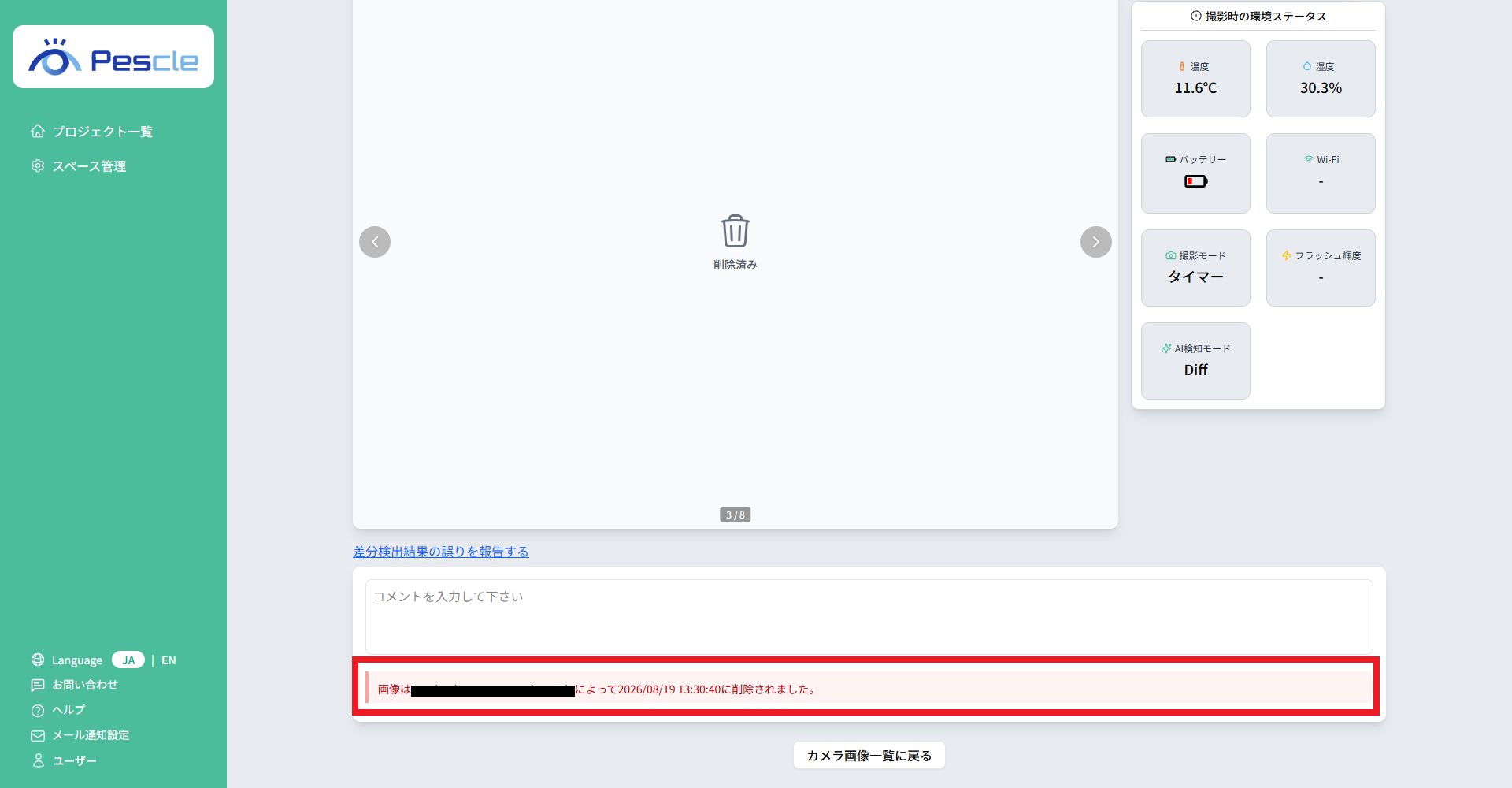
削除された画像には、ゴミ箱アイコンと「削除済み」のラベルが表示されます。
削除コメントを確認するには
削除された画像を開くと、コメント欄に削除コメントが表示されます。
削除コメントは赤字で表示され、削除した人のメールアドレスと削除日時が含まれます。
コメント入力欄を有効にするには
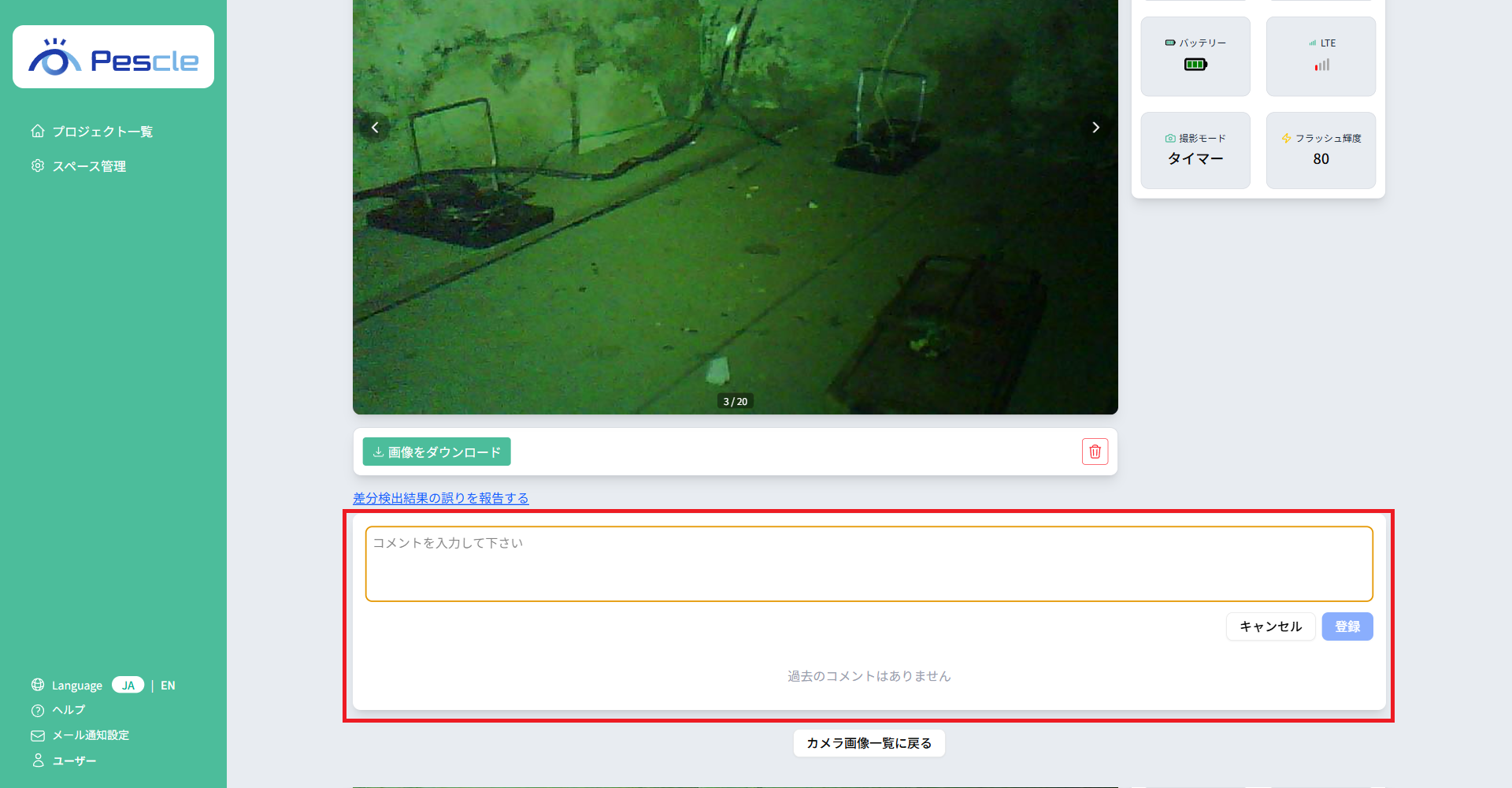
コメント入力エリアをクリックすると入力可能になります。
コメントを投稿するには
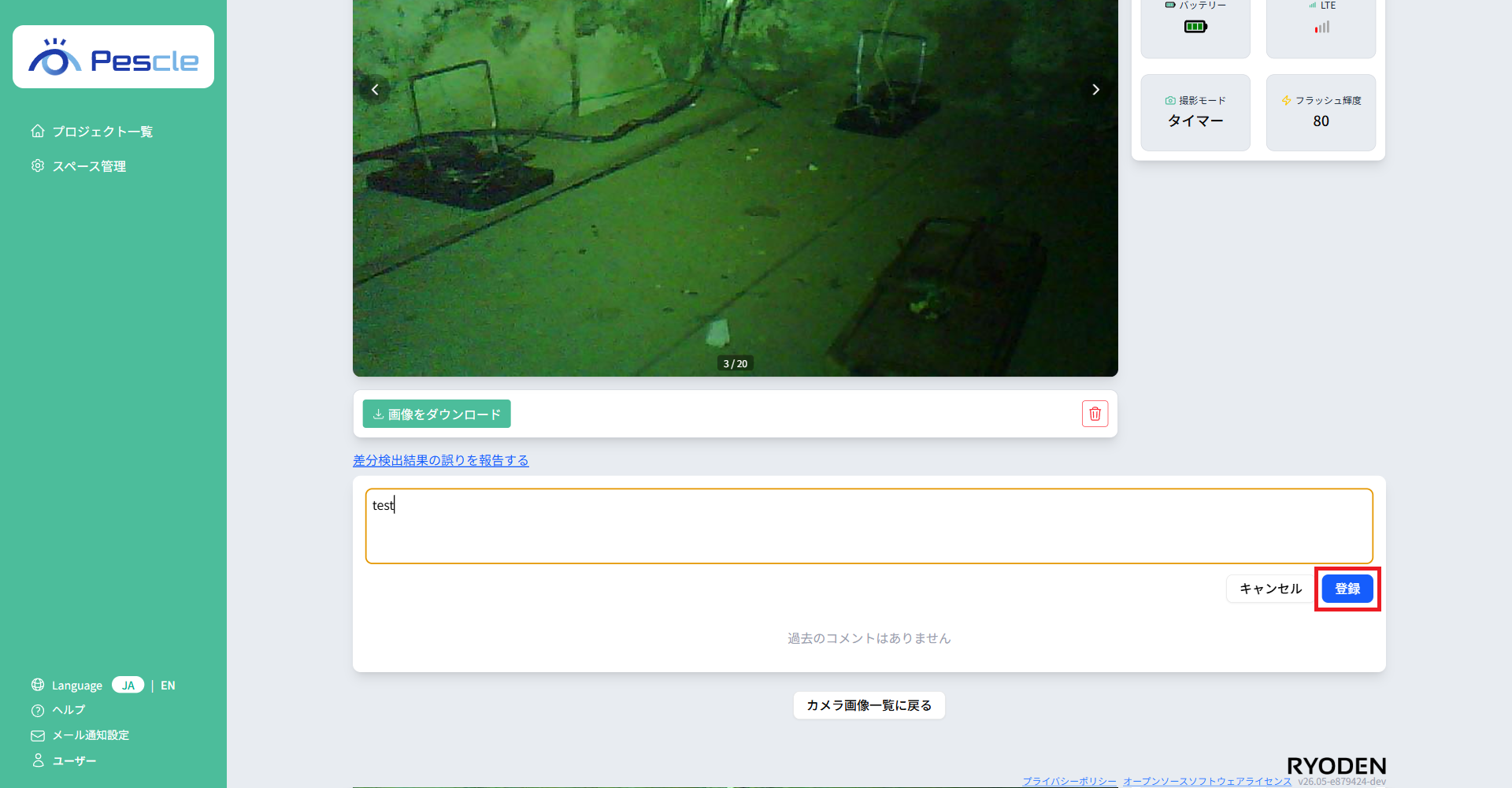
コメントを入力してから「登録」ボタンをクリックしてください。
コメントを削除するには
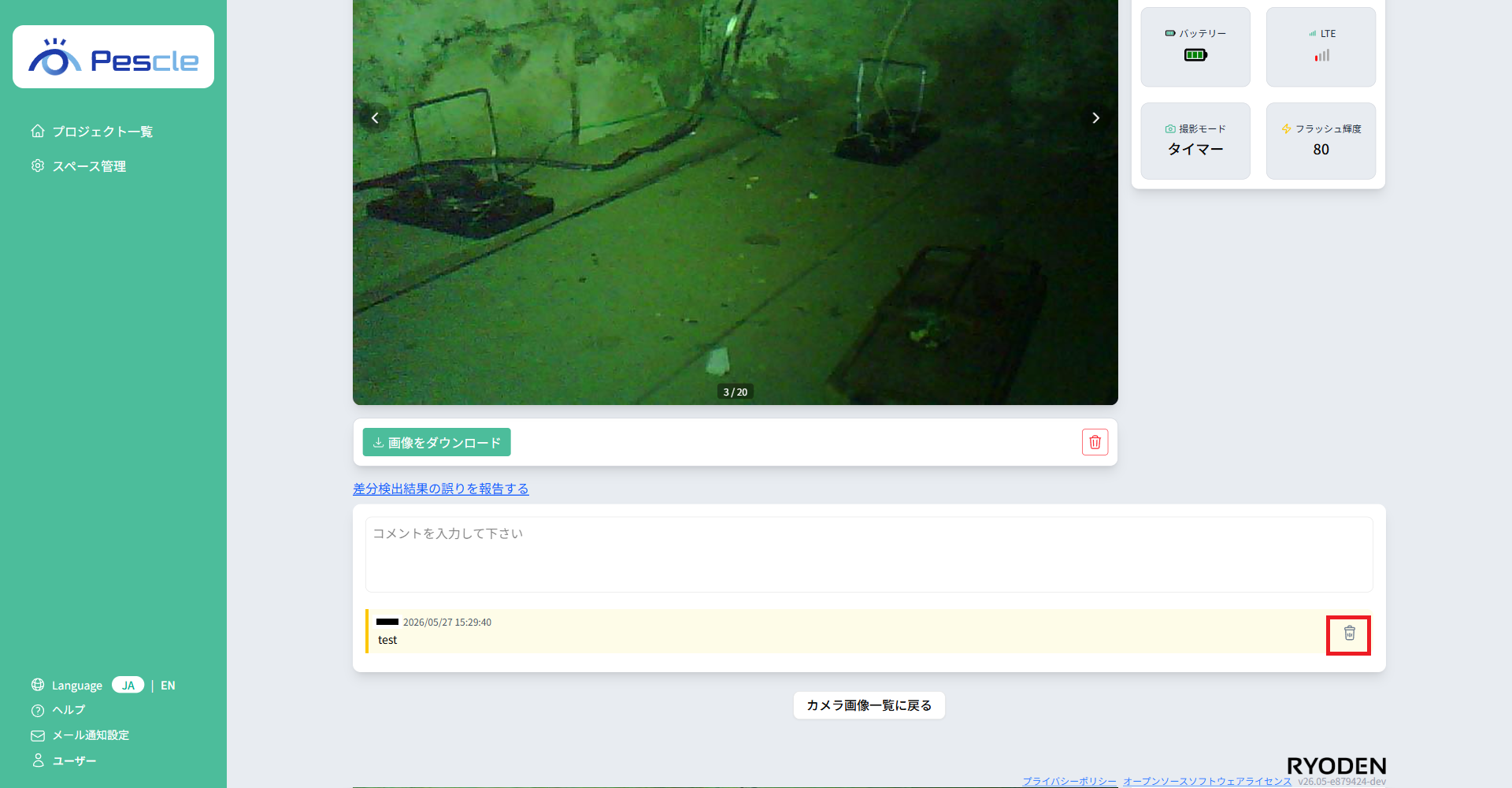
ログインしているユーザーが追加したコメントは削除することが可能です。
削除可能なコメントはコメント一覧で右端に「ゴミ箱」のアイコンが表示されます。
「ゴミ箱」をクリックするとコメントが削除されます。
差分検出結果の誤りを報告するには
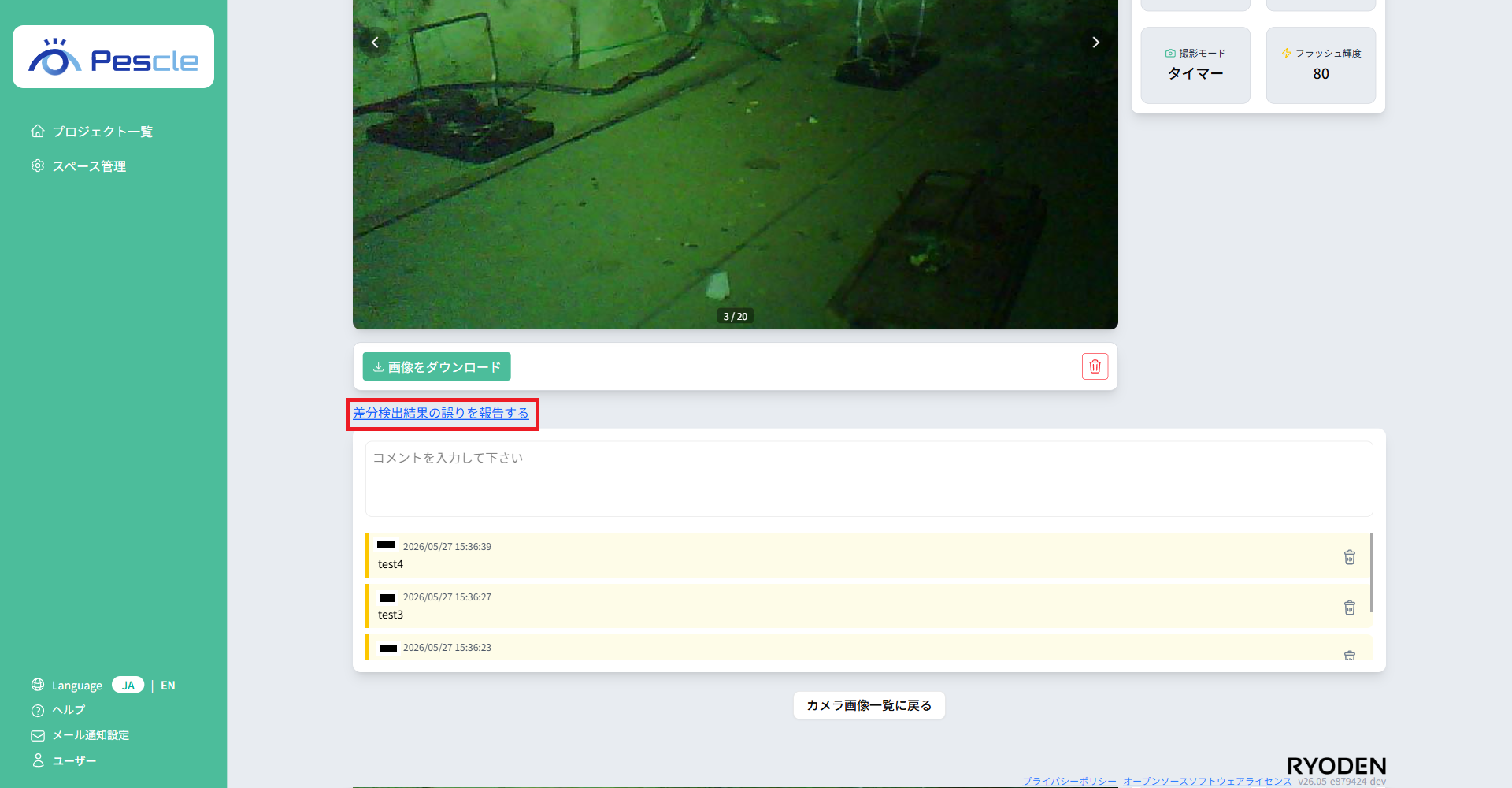
差分検出結果に誤りがある場合は、「差分検出結果の誤りを報告する」リンクをクリックします。
誤りの報告をするには
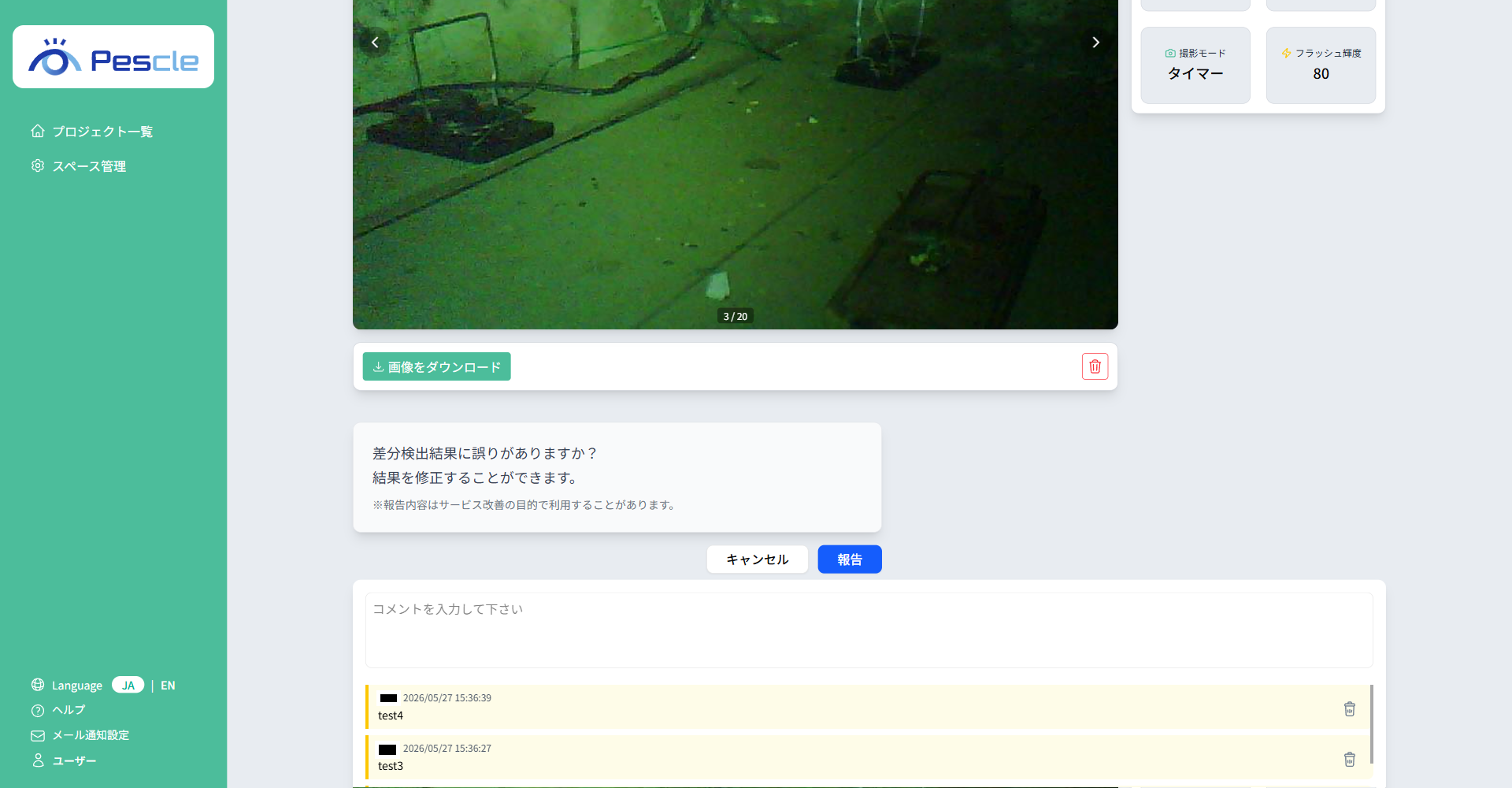
「報告」ボタンをクリックすると誤りが報告され、差分検出結果が修正されます。
差分検出結果が「あり」の場合、アラートメールの受信を有効にしていればメールが送信されます。

コメント一覧を確認するには
追加されたコメントは最新のコメントから順に一覧に表示されます。